Hướng Dẫn Sử Dụng Máy Phiên Dịch ATalk Ultra Nhanh, Dễ Hiểu Từ A-Z
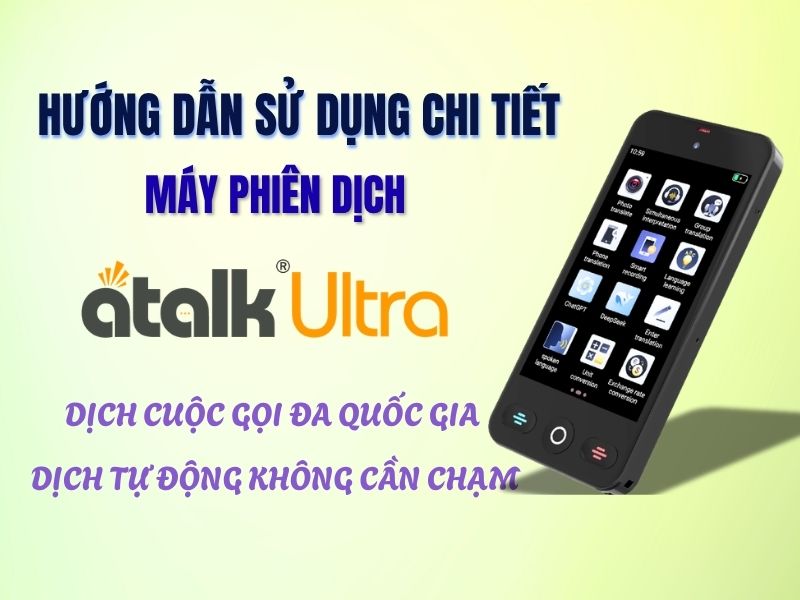
Máy phiên dịch ATalk Ultra là dòng máy dịch nhanh rõ nghĩa - cuộc gọi liền mạch. ATalk Ultra sở hữu nhiều tính năng thông minh như dịch cuộc gọi, video call, dịch giọng nói, dịch hình ảnh và dịch ngoại tuyến. Trong bài viết này, MayPhienDichVN sẽ hướng dẫn bạn cách sử dụng ATalk Ultra chi tiết từng bước để khai thác hiệu quả mọi tính năng của thiết bị.
1. Tổng Quan Về Máy Phiên Dịch ATalk Ultra
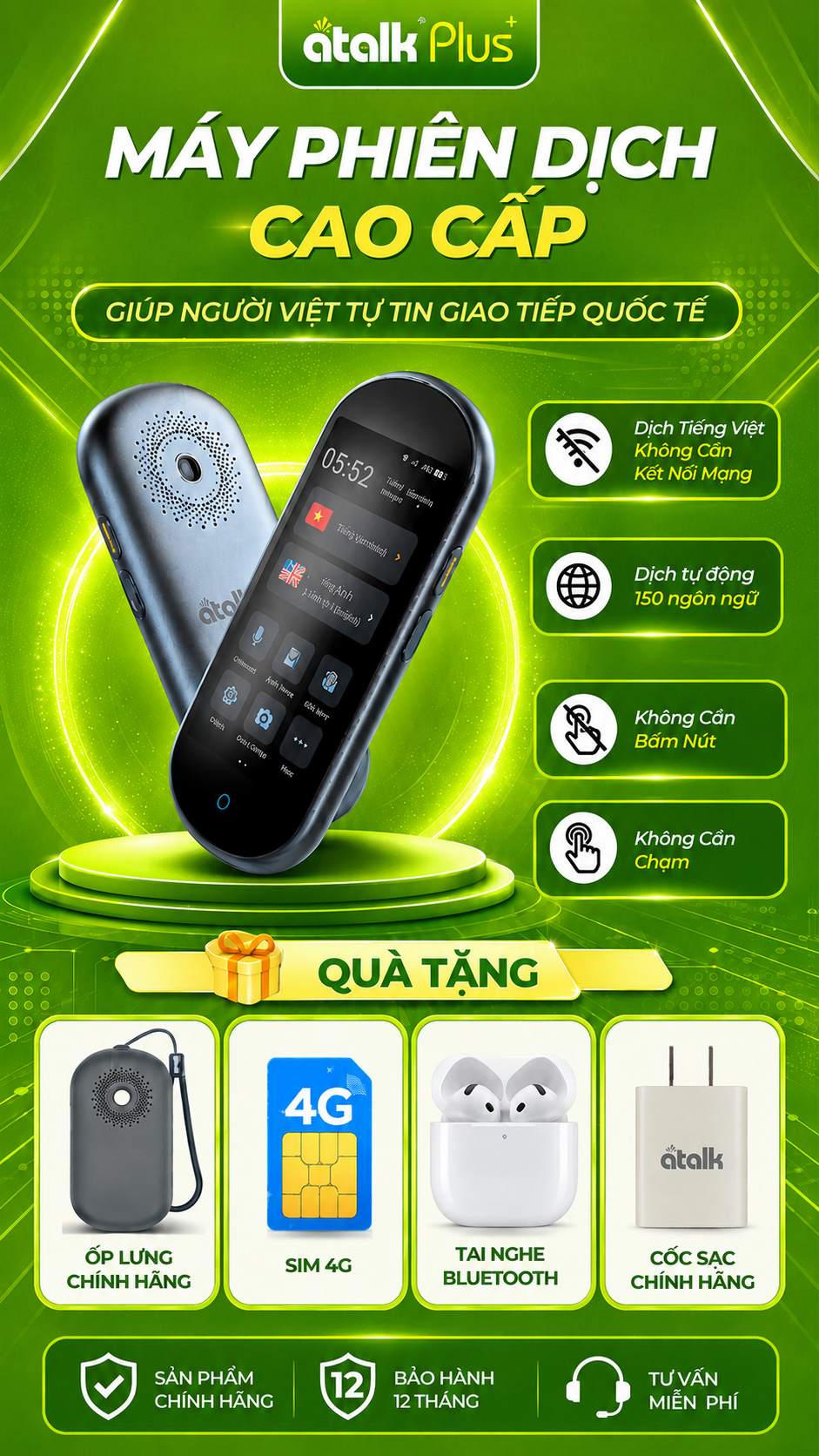
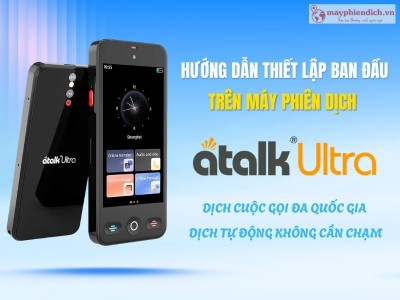
Máy phiên dịch ATalk Ultra là dòng máy phiên dịch AI thông minh đến từ thương hiệu máy phiên dịch ATalk, được phát triển nhằm hỗ trợ giao tiếp đa ngôn ngữ trong học tập, du lịch, công tác và kinh doanh quốc tế. Đây cũng là dòng máy phiên dịch đầu tiên của ATalk được tích hợp tính năng phiên dịch cuộc gọi và video trực tiếp, cho phép hai người trò chuyện bằng ngôn ngữ khác nhau và nhận bản dịch ngay trên thiết bị. Bên cạnh đó, máy còn hỗ trợ dịch giọng nói trực tuyến 148 ngôn ngữ, dịch ngoại tuyến 19 ngôn ngữ, dịch hình ảnh, dịch văn bản, dịch ghi âm và nhiều tính năng hữu ích khác, giúp người dùng dễ dàng vượt qua rào cản ngôn ngữ trong nhiều tình huống.
Khi mua máy phiên dịch ATalk Ultra chính hãng tại MayPhienDichVN, khách hàng sẽ nhận đầy đủ bộ phụ kiện đi kèm gồm: 01 máy phiên dịch ATalk Ultra, 01 cáp sạc Type-C, 01 dây đeo, 01 ốp lưng bảo vệ chính hãng, 01 SIM 4G, 01 que lấy SIM, 01 sách hướng dẫn sử dụng và 01 giấy chứng nhận sản phẩm chính hãng. Việc trang bị đầy đủ phụ kiện giúp người dùng có thể sử dụng thiết bị ngay sau khi mở hộp mà không cần mua thêm phụ kiện bên ngoài.
2. Hướng Dẫn Sử Dụng Máy Phiên Dịch ATalk Ultra Chi Tiết
Để giúp bạn khai thác tối đa các tính năng của máy phiên dịch ATalk Ultra, dưới đây là hướng dẫn chi tiết cách sử dụng từng chức năng trên thiết bị.
2.1 Tính Năng Phiên Dịch Cuộc Gọi Và Video
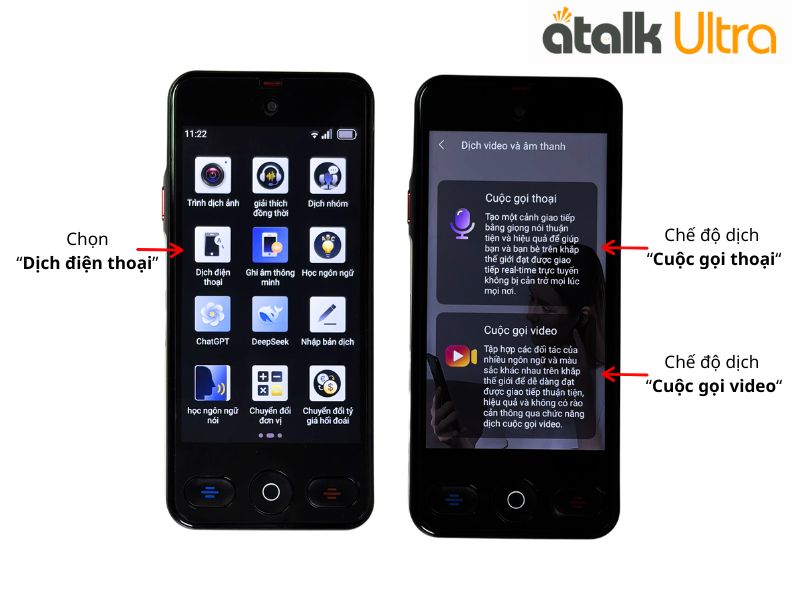
Ở tính năng phiên dịch cuộc gọi và video, ATalk Ultra có 2 chế độ phiên dịch:
► Hướng Dẫn Tính Năng Dịch Cuộc Gọi Thoại
Với tính năng dịch cuộc gọi thoại, hai người ở hai địa điểm khác nhau vẫn có thể trò chuyện bằng ngôn ngữ riêng của mình và theo dõi bản dịch gần như tức thì.
- Bước 1: Tại màn hình chính của ATalk Ultra, nhấn vào Dịch điện thoại để mở tính năng phiên dịch cuộc gọi.
- Bước 2: Chọn Cuộc gọi thoại để tạo một phòng trò chuyện bằng giọng nói.
- Bước 3: Sau khi phòng được tạo, màn hình sẽ hiển thị mã QR và mã phòng. Người tham gia chỉ cần quét mã QR hoặc nhập mã phòng trên điện thoại để kết nối với cuộc gọi.
-
Bước 4: Khi kết nối hoàn tất, mỗi người chọn ngôn ngữ mình sử dụng để hệ thống AI nhận diện và dịch chính xác.
- Ngôn ngữ A: Ngôn ngữ của bạn.
- Ngôn ngữ B: Ngôn ngữ của người tham gia cuộc gọi.
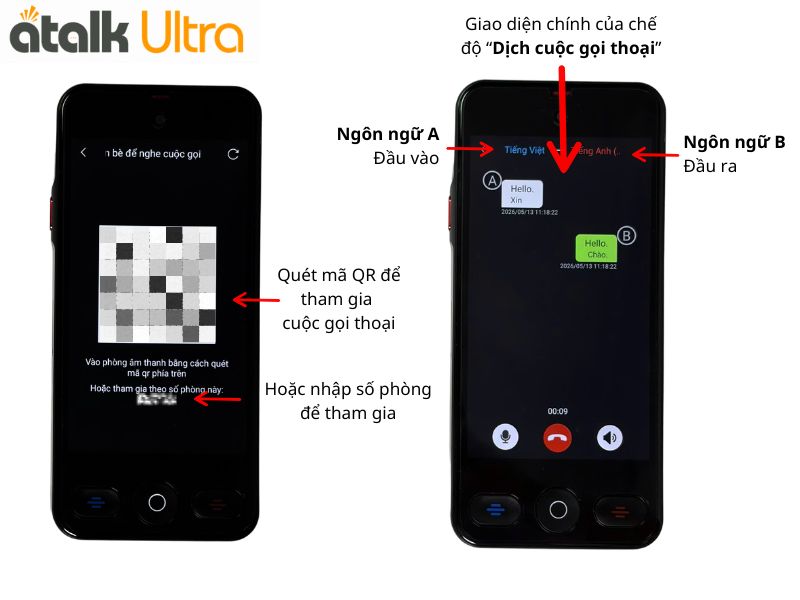
- Bước 5: Bắt đầu trò chuyện như bình thường. Nội dung cuộc gọi sẽ được dịch và hiển thị đồng thời trên các thiết bị đang tham gia.
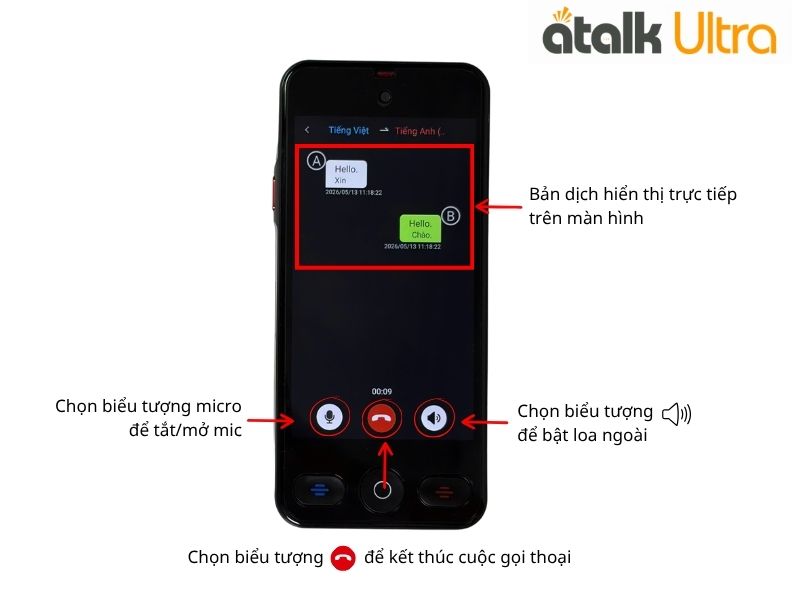
Trong quá trình sử dụng, bạn có thể thao tác với các biểu tượng sau:
- Micro: Bật hoặc tắt micro khi cần.
- Loa: Chuyển đổi chế độ phát âm thanh.
- Biểu tượng điện thoại màu đỏ: Kết thúc cuộc gọi.
► Hướng Dẫn Tính Năng Dịch Cuộc Gọi Video
Ngoài cuộc gọi thoại, ATalk Ultra còn hỗ trợ phiên dịch video call, cho phép hai bên vừa nhìn thấy nhau vừa theo dõi bản dịch trực tiếp trên màn hình, phù hợp cho các buổi họp trực tuyến, tư vấn khách hàng hoặc trao đổi với đối tác quốc tế.
- Bước 1: Trên giao diện chính, mở Dịch điện thoại.
- Bước 2: Chọn Cuộc gọi video để tạo phòng họp trực tuyến.
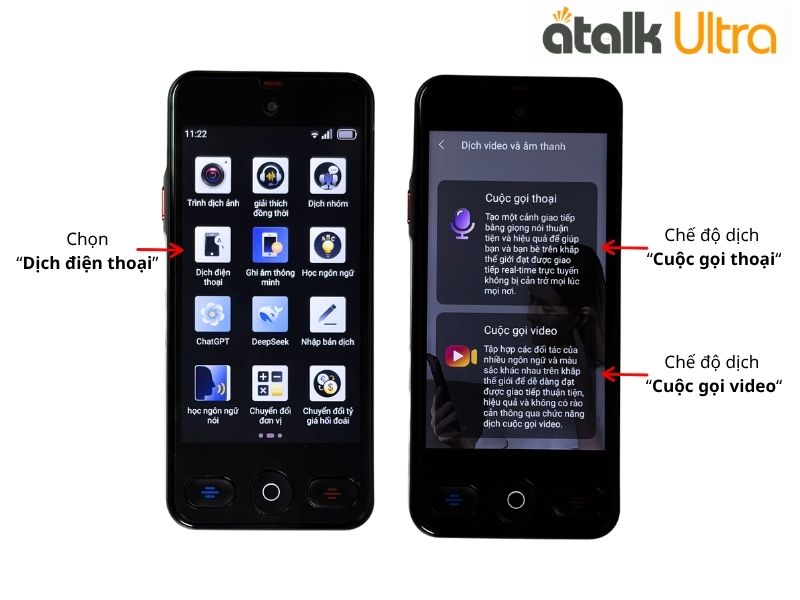
- Bước 3: Thiết bị sẽ tạo mã QR và mã phòng. Người tham gia có thể quét mã hoặc nhập mã phòng để kết nối nhanh với cuộc gọi.
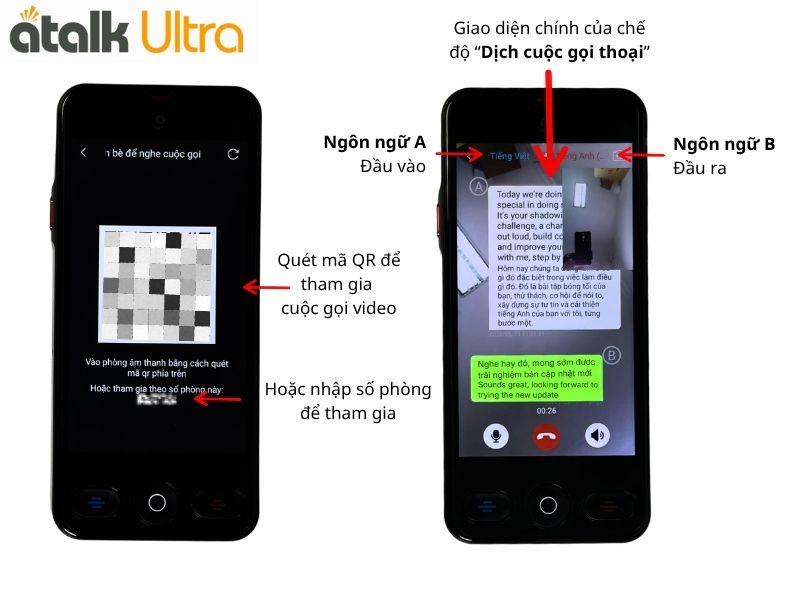
- Bước 4: Trước khi bắt đầu, cả hai bên lựa chọn ngôn ngữ sử dụng để hệ thống AI xử lý và hiển thị bản dịch chính xác.
- Bước 5: Khi cuộc gọi được kết nối, chỉ cần trò chuyện như bình thường. Hệ thống sẽ tự động nhận diện giọng nói, dịch nội dung theo thời gian thực và hiển thị kết quả ngay trên màn hình.
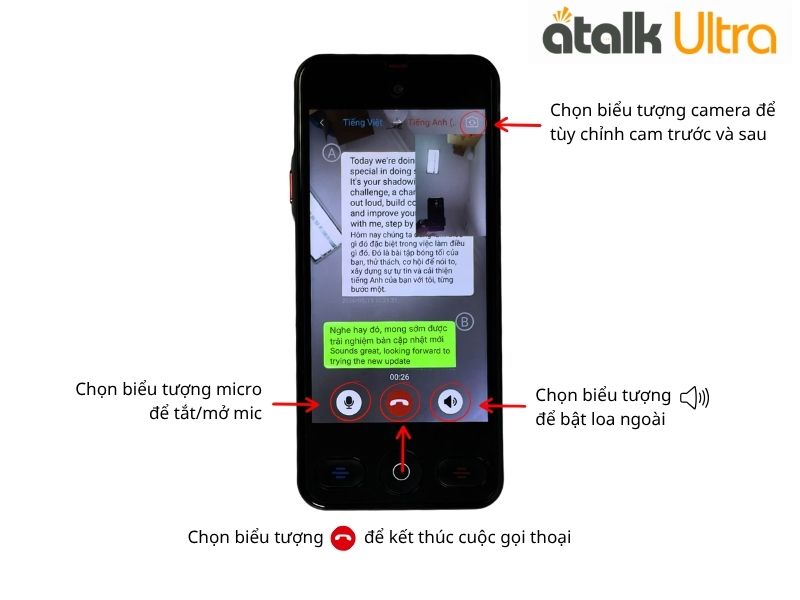
Trong giao diện cuộc gọi video, người dùng có thể sử dụng các chức năng hỗ trợ như:
- Camera: Chuyển đổi giữa camera trước và camera sau.
- Micro: Bật hoặc tắt micro trong khi trò chuyện.
- Loa: Điều chỉnh chế độ phát âm thanh.
- Biểu tượng điện thoại màu đỏ: Kết thúc cuộc gọi video.
2.2 Dịch Giọng Nói 2 Chiều Trực Tuyến 148 Ngôn Ngữ
Tính năng Dịch giọng nói trực tuyến trên ATalk Ultra sử dụng công nghệ AI để chuyển đổi nội dung hội thoại gần như tức thì, giúp hai người sử dụng ngôn ngữ khác nhau giao tiếp dễ dàng.
Thiết bị hỗ trợ phiên dịch hai chiều lên đến 148 ngôn ngữ, cho kết quả nhanh, rõ nghĩa và phù hợp trong nhiều tình huống như du lịch, học tập, làm việc hay gặp gỡ đối tác quốc tế. Để sử dụng tính năng này, máy cần được kết nối Wi-Fi hoặc mạng di động.
- Bước 1: Tại màn hình chính, chọn Bản dịch trực tuyến để mở chế độ dịch giọng nói.
-
Bước 2: Thiết lập ngôn ngữ cho hai bên tham gia cuộc trò chuyện.
- Ngôn ngữ A (màu xanh): Ngôn ngữ của bạn.
- Ngôn ngữ B (màu đỏ): Ngôn ngữ của người đối diện hoặc ngôn ngữ muốn dịch sang.
-
Bước 3: Đưa máy đến vị trí có thể thu âm rõ giọng nói, sau đó nhấn giữ nút tương ứng với người đang nói.
- Giữ nút A khi bạn phát biểu bằng ngôn ngữ A.
- Giữ nút B khi người đối diện nói bằng ngôn ngữ B.
Sau khi thả nút, hệ thống AI sẽ nhận diện giọng nói và tự động chuyển đổi sang ngôn ngữ đã thiết lập.
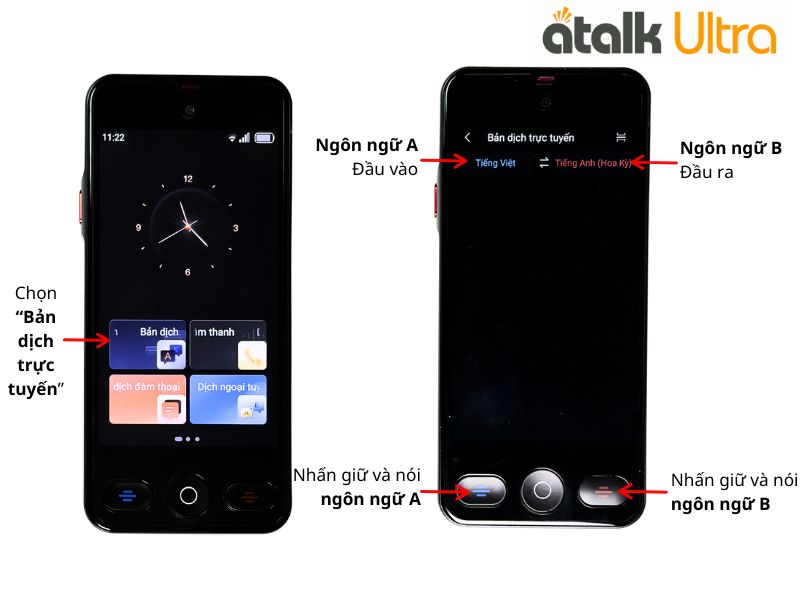
- Bước 4: Bản dịch sẽ hiển thị ngay trên màn hình, đồng thời thiết bị phát âm nội dung đã dịch qua loa để người nghe dễ theo dõi. Nếu muốn nghe lại, chỉ cần chạm vào đoạn văn bản tương ứng để phát lại bản dịch.
2.3 Dịch Ngoại Tuyến 19 Ngôn Ngữ Không Cần Internet
Tính năng Dịch ngoại tuyến giúp người dùng giao tiếp cơ bản mà không cần kết nối Internet, phù hợp khi di chuyển đến những khu vực không có mạng hoặc tín hiệu Wi-Fi.
- Bước 1: Tại màn hình chính của thiết bị, chọn Dịch ngoại tuyến để mở chế độ phiên dịch không cần Internet.
-
Bước 2: Chọn ngôn ngữ cho hai bên tham gia hội thoại.
- Ngôn ngữ A: Ngôn ngữ của người nói.
- Ngôn ngữ B: Ngôn ngữ cần chuyển đổi sang.
-
Bước 3: Bắt đầu cuộc trò chuyện bằng cách nhấn giữ nút tương ứng với người đang nói.
- Nhấn giữ nút A khi bạn nói bằng ngôn ngữ A.
- Nhấn giữ nút B khi người đối diện nói bằng ngôn ngữ B.
Sau khi nói xong, thả nút để thiết bị nhận diện nội dung và tạo bản dịch.
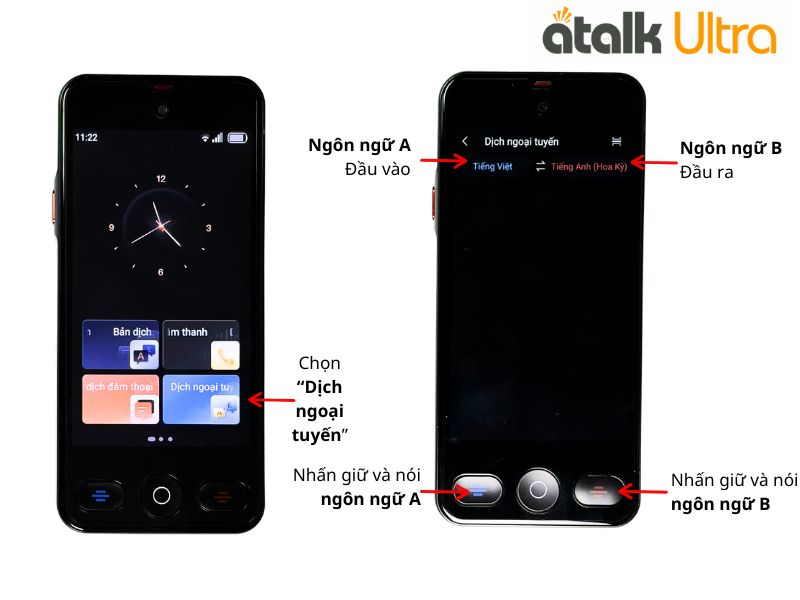
- Bước 4: Kết quả dịch sẽ được hiển thị trên màn hình và phát qua loa ngoài, giúp cả hai bên dễ dàng theo dõi và tiếp tục cuộc trò chuyện mà không cần kết nối Internet.
2.4 Dịch Đàm Thoại Không Cần Bấm Nút
Tính năng Dịch đàm thoại trên ATalk Ultra cho phép hai người trò chuyện bằng ngôn ngữ khác nhau mà không cần nhấn nút không cần chạm khi nói.
Thiết bị sẽ tự động nhận diện giọng nói của từng người và hiển thị bản dịch theo thời gian thực. Đây là tính năng phù hợp khi giao tiếp trực tiếp trong môi trường yên tĩnh như văn phòng, phòng họp,...
- Bước 1: Tại màn hình chính của máy, chọn Dịch đàm thoại để mở chế độ phiên dịch tự động.
-
Bước 2: Chọn ngôn ngữ cho hai người tham gia cuộc trò chuyện.
- Ngôn ngữ A (màu xanh): Ngôn ngữ của bạn.
- Ngôn ngữ B (màu đỏ): Ngôn ngữ của người đối diện.
- Bước 3: Đặt ATalk Ultra ở vị trí giữa hai người rồi bắt đầu trò chuyện như bình thường. Thiết bị sẽ tự động nhận diện người đang nói và thực hiện phiên dịch mà không cần thao tác bấm nút.
- Bước 4: Nội dung gốc và bản dịch sẽ hiển thị trực tiếp trên màn hình, đồng thời máy sẽ phát bản dịch qua loa để cả hai bên dễ dàng theo dõi cuộc hội thoại.
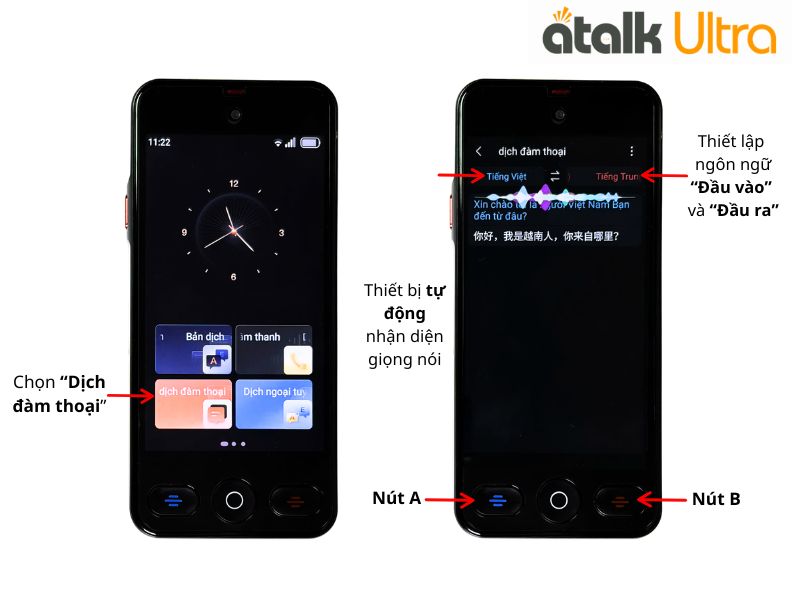
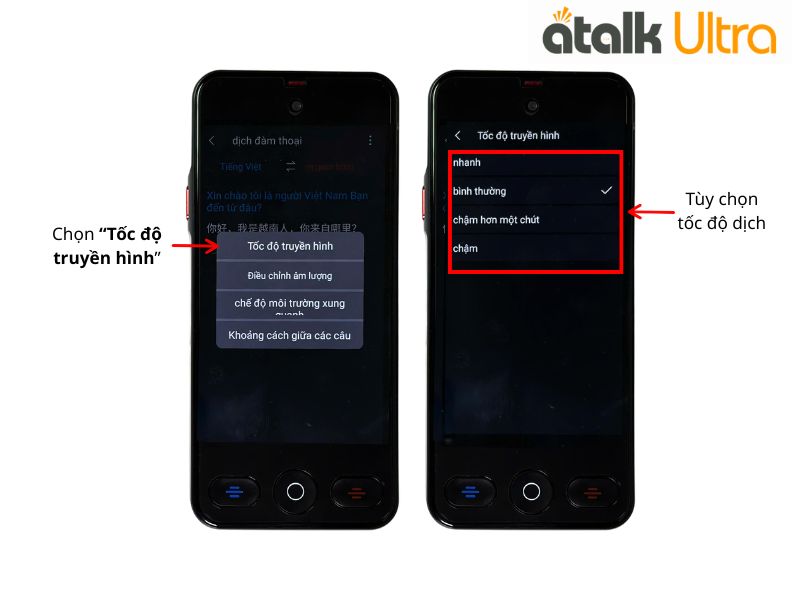
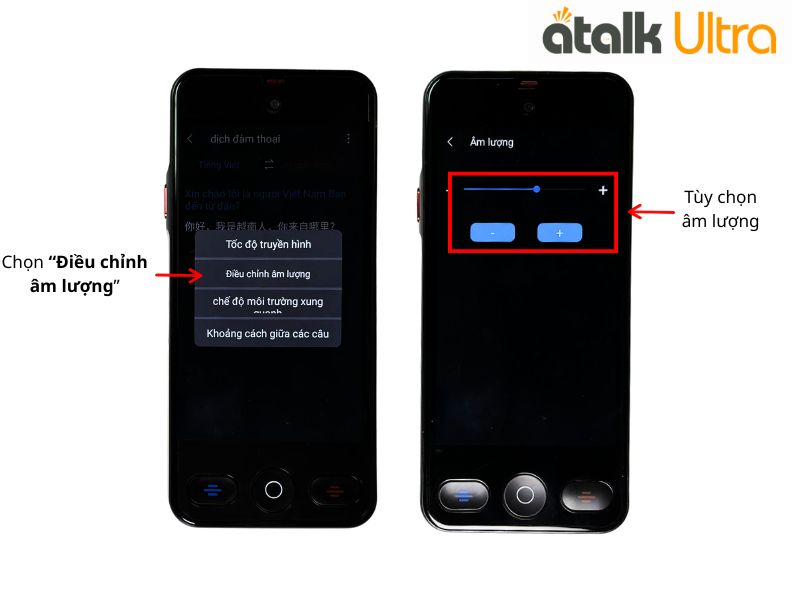
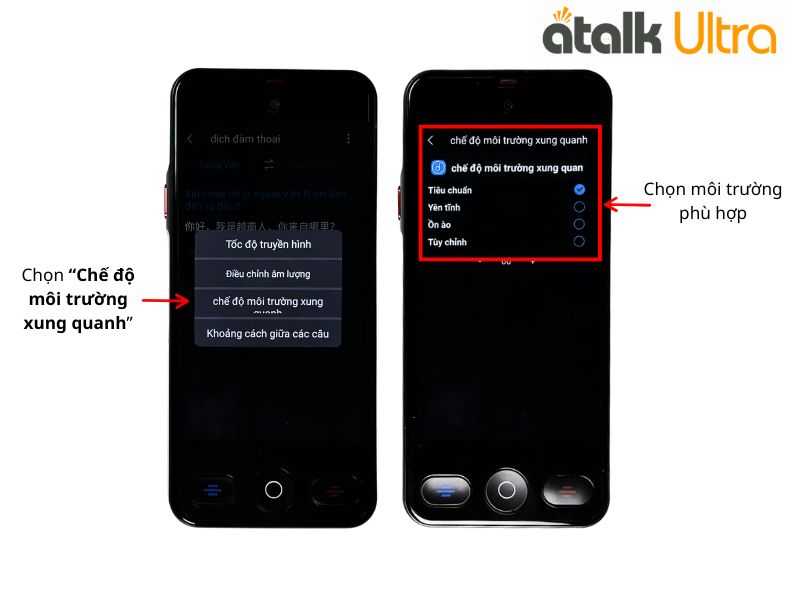
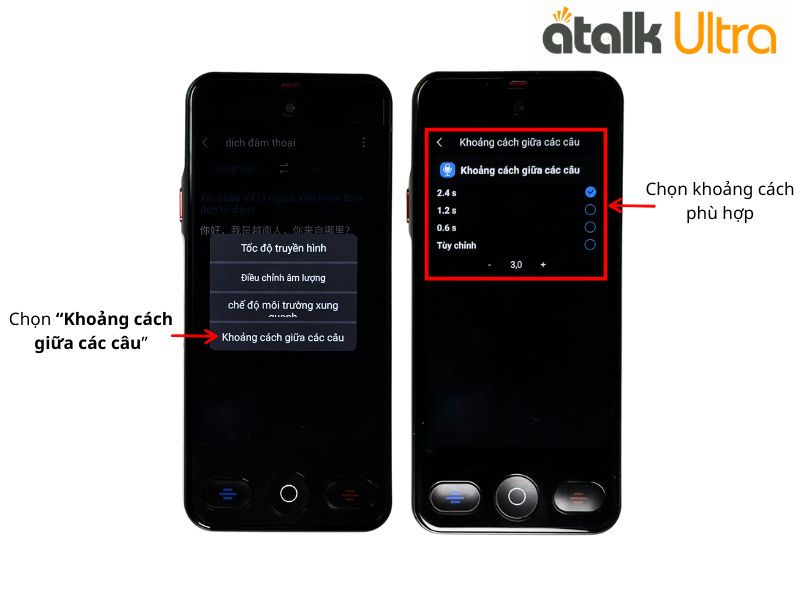
- Bước 5: Nếu cần, nhấn vào biểu tượng Cài đặt ở góc trên màn hình để tùy chỉnh một số thông số như:
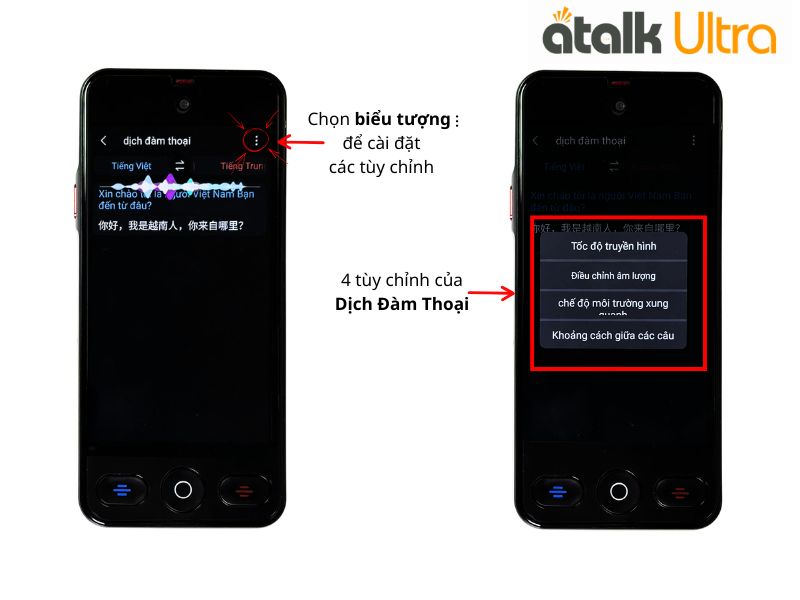
- Tốc độ hiển thị bản dịch.
- Âm lượng phát.
- Môi trường sử dụng.
- Khoảng cách hiển thị giữa các câu dịch.
2.5 Dịch Ghi Âm Đến 1 Giờ
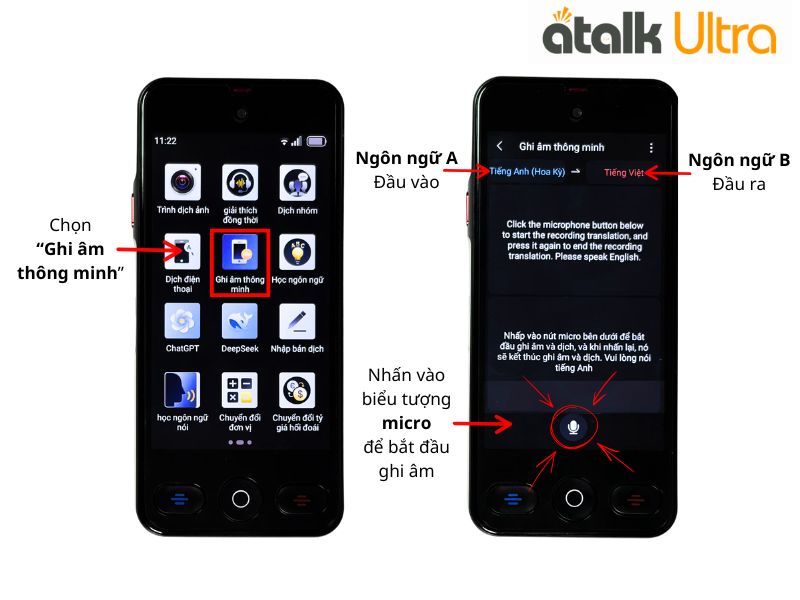
- Bước 1: Từ màn hình chính của ATalk Ultra, chọn Ghi âm thông minh để mở tính năng ghi âm và phiên dịch.
-
Bước 2: Thiết lập ngôn ngữ trước khi bắt đầu ghi.
- Ngôn ngữ nguồn: Ngôn ngữ của nội dung cần ghi âm.
- Ngôn ngữ đích: Ngôn ngữ muốn dịch sang.
- Bước 3: Nhấn vào biểu tượng micro để bắt đầu ghi lại nội dung. Trong quá trình ghi âm, thiết bị sẽ thu nhận giọng nói để phục vụ việc chuyển đổi ngôn ngữ sau đó.
- Bước 4: Khi kết thúc, nhấn lại biểu tượng micro để dừng ghi âm và hoàn tất quá trình xử lý.
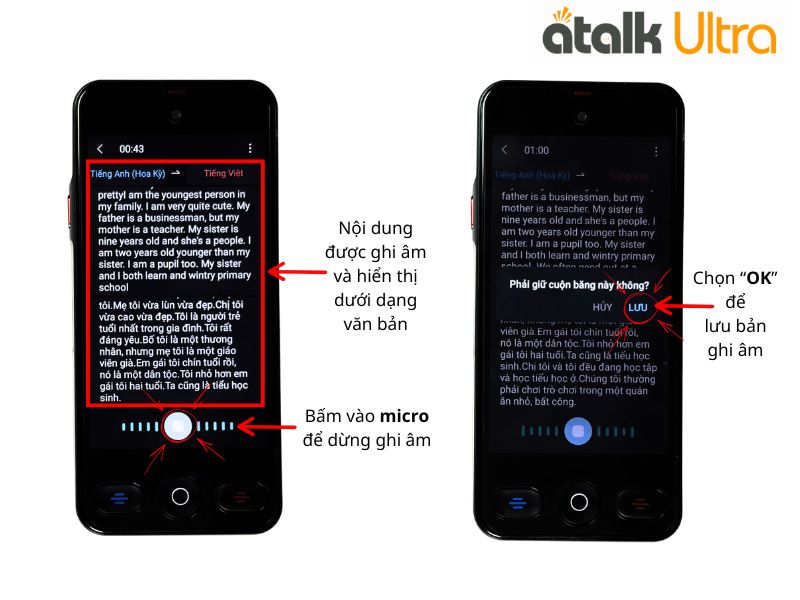
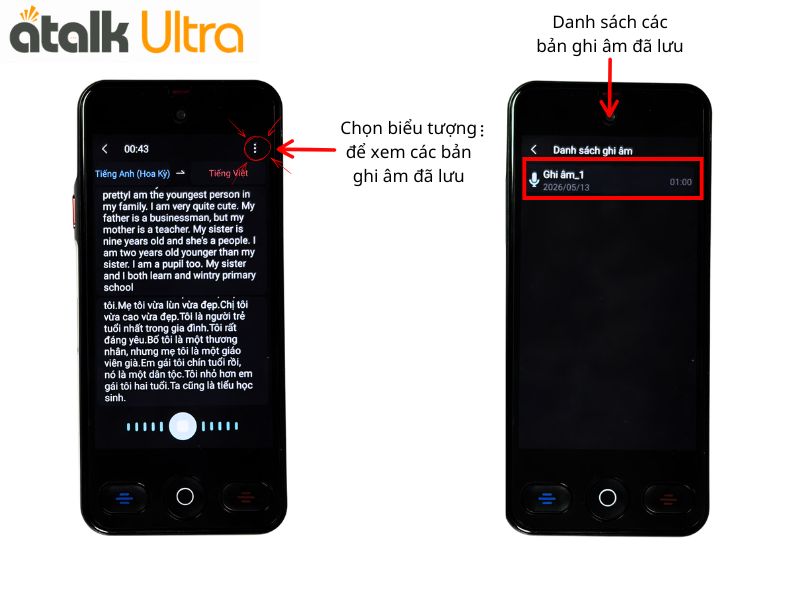
- Bước 5: Chọn Lưu để lưu lại bản ghi cùng nội dung đã được phiên dịch. Người dùng có thể mở lại bất cứ lúc nào để xem, tra cứu hoặc phục vụ cho học tập, làm việc và các nhu cầu sử dụng khác.
2.6 Dịch Hình Ảnh
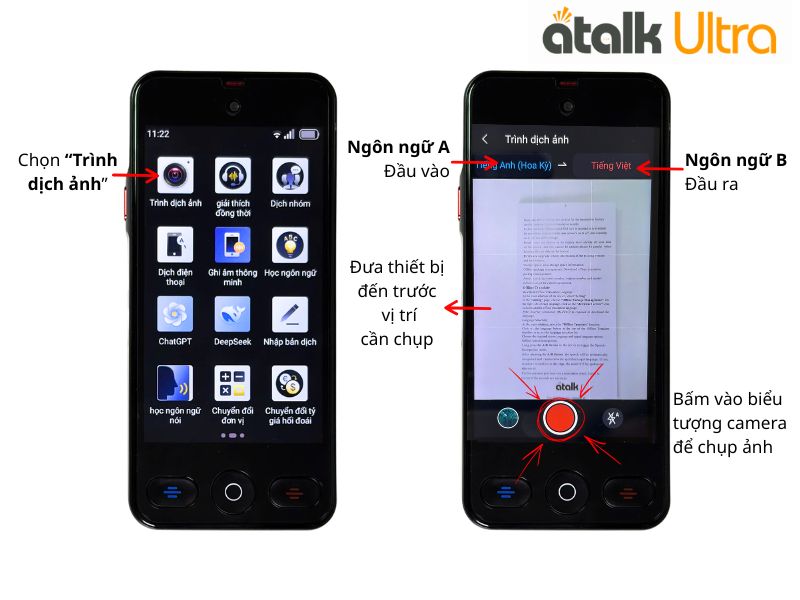
- Bước 1: Từ màn hình chính, chọn Trình dịch ảnh để mở chức năng dịch bằng camera.
-
Bước 2: Thiết lập ngôn ngữ trước khi quét hình ảnh.
- Ngôn ngữ A: Ngôn ngữ của văn bản cần dịch.
- Ngôn ngữ B: Ngôn ngữ muốn chuyển đổi sang.
- Bước 3: Đưa camera hướng về văn bản cần dịch như biển báo, tài liệu, thực đơn hoặc các nội dung in khác. Đảm bảo hình ảnh rõ nét và đủ ánh sáng, sau đó nhấn nút chụp.
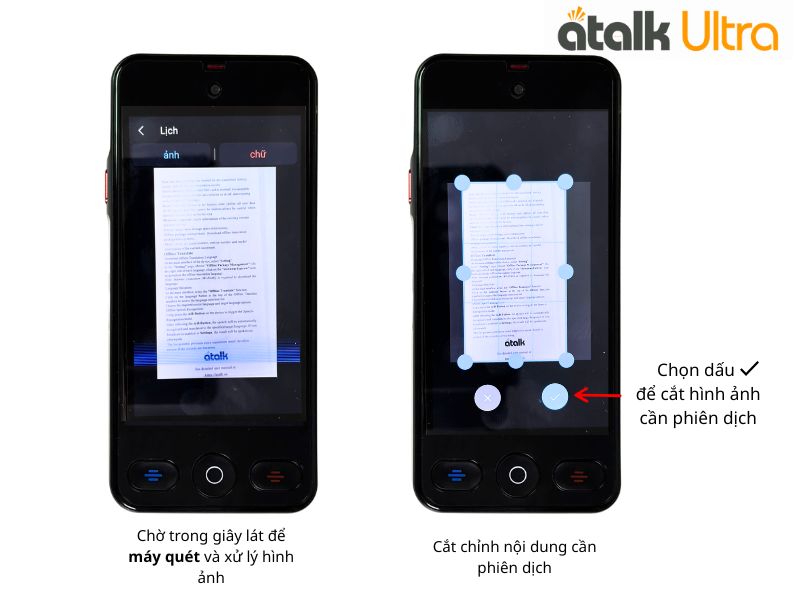
- Bước 4: Nếu cần, điều chỉnh lại vùng nhận diện để khoanh đúng phần nội dung muốn dịch, rồi nhấn biểu tượng ✓ để thiết bị bắt đầu quét và xử lý văn bản.
-
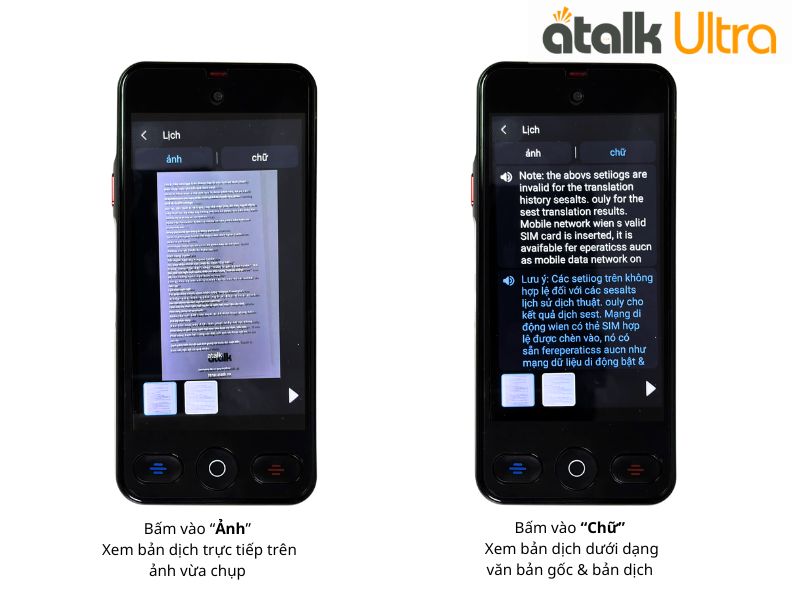
Bước 5: Sau khi hoàn tất, kết quả sẽ được hiển thị theo hai chế độ để người dùng dễ dàng theo dõi:
- Chế độ Ảnh: Bản dịch được hiển thị trực tiếp trên hình ảnh gốc.
- Chế độ Văn bản: Hiển thị riêng nội dung gốc và bản dịch dưới dạng văn bản để thuận tiện đọc, đối chiếu hoặc sao chép khi cần.
2.7 Dịch Văn Bản
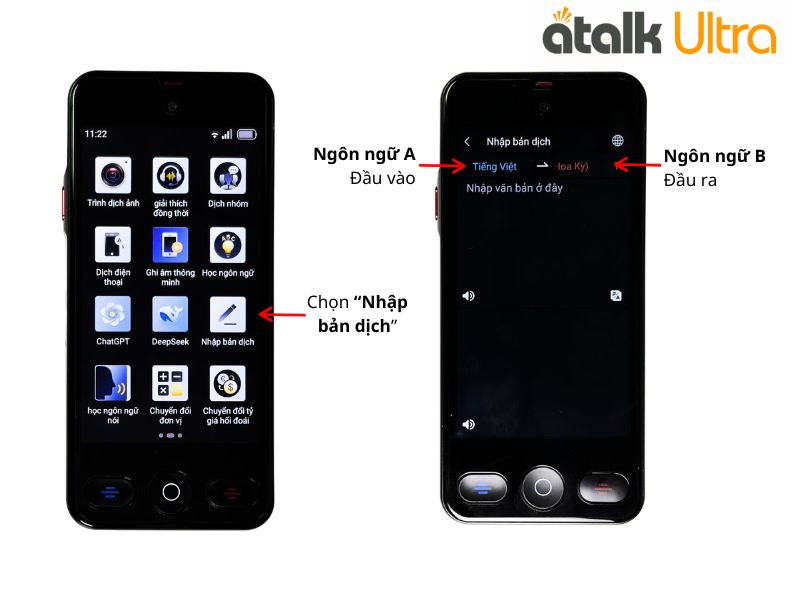
- Bước 1: Từ màn hình chính của ATalk Ultra, chọn Nhập bản dịch để mở tính năng dịch văn bản.
-
Bước 2: Chọn ngôn ngữ cho nội dung cần dịch.
- Ngôn ngữ A: Ngôn ngữ của văn bản gốc.
- Ngôn ngữ B: Ngôn ngữ muốn chuyển đổi sang.
- Bước 3: Sử dụng bàn phím trên màn hình để nhập mới hoặc chỉnh sửa nội dung cần dịch.
- Bước 4: Sau khi hoàn tất, nhấn vào biểu tượng Dịch để hệ thống AI xử lý và tạo bản dịch.
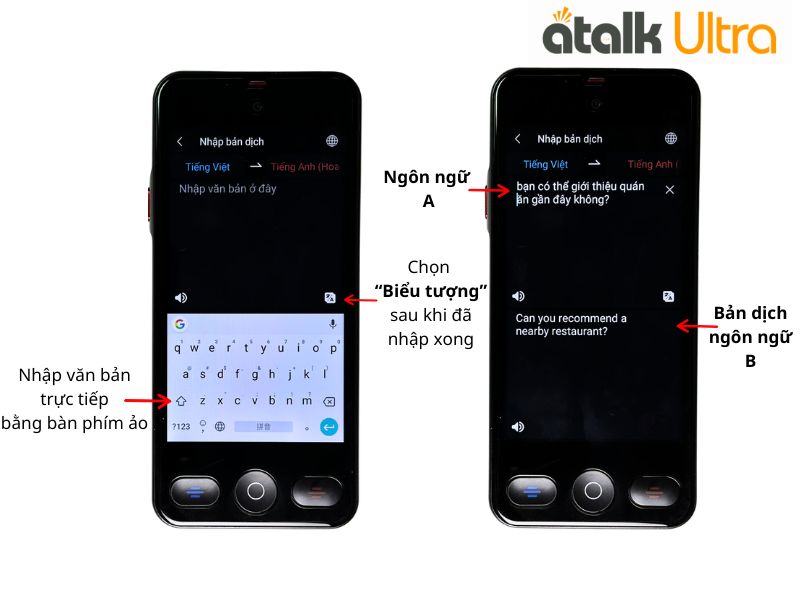
- Bước 5: Kết quả sẽ hiển thị ngay trên màn hình, bao gồm văn bản gốc và nội dung đã được dịch. Người dùng có thể dễ dàng đọc, đối chiếu và sử dụng bản dịch cho học tập, làm việc hoặc trao đổi với đối tác quốc tế.
2.8 Dịch Hội Nhóm
- Bước 1: Từ màn hình chính của ATalk Ultra, chọn Dịch nhóm để mở tính năng phiên dịch nhiều người.
-
Bước 2: Sau khi truy cập, thiết bị sẽ tạo mã QR và ID phòng để kết nối với các thành viên.
- Nhấn vào biểu tượng quét mã QR để kết nối nhanh với thiết bị khác.
- Hoặc chia sẻ ID phòng để các thành viên nhập và tham gia phiên dịch.
- Sau khi hoàn tất thiết lập, nhấn Tạo ra để khởi tạo phòng trò chuyện.
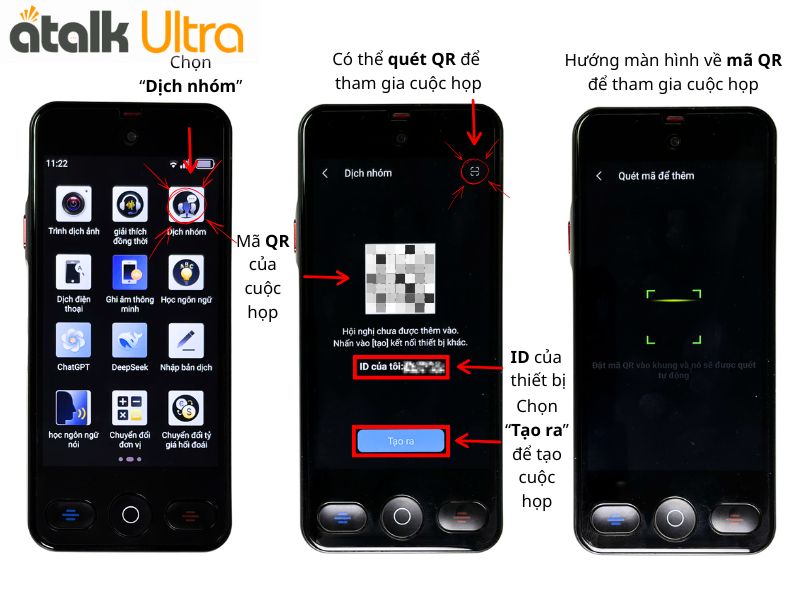
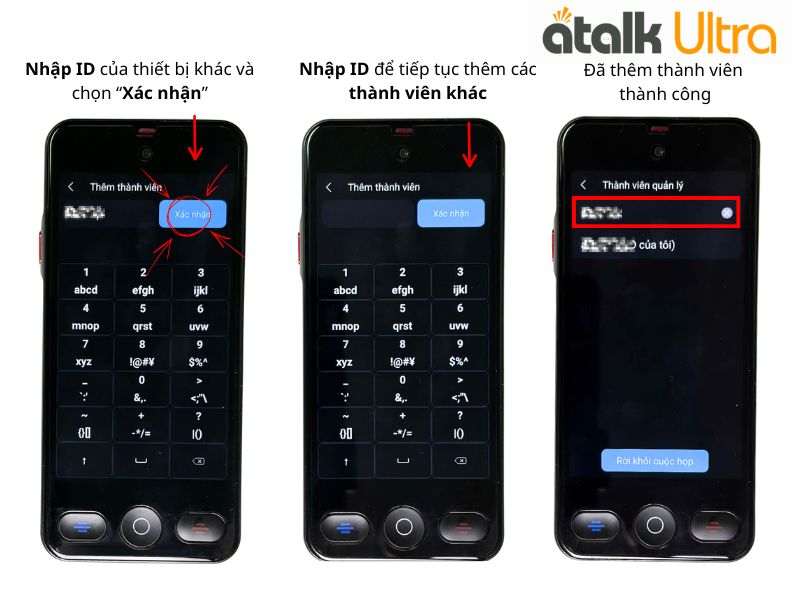
- Bước 3: Các thành viên nhập ID phòng hoặc quét mã QR để tham gia, sau đó nhấn Xác nhận.
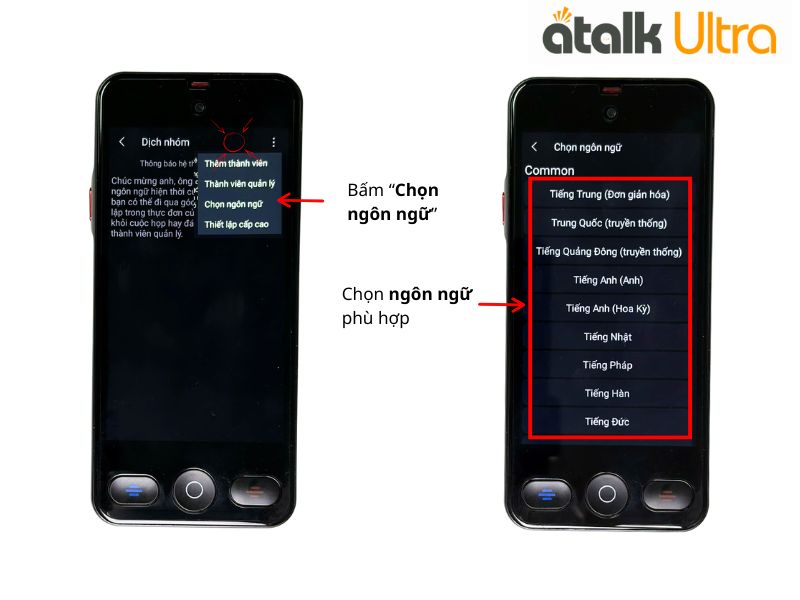
- Bước 4: Nhấn vào biểu tượng ba chấm trên màn hình, chọn Ngôn ngữ và thiết lập ngôn ngữ cho từng thành viên trước khi bắt đầu cuộc trò chuyện.
- Bước 5: Khi tất cả thành viên đã kết nối thành công, nhấn giữ nút ghi âm và bắt đầu nói. Hệ thống AI sẽ nhận diện giọng nói, xử lý nội dung và chuyển đổi sang ngôn ngữ tương ứng gần như ngay lập tức.
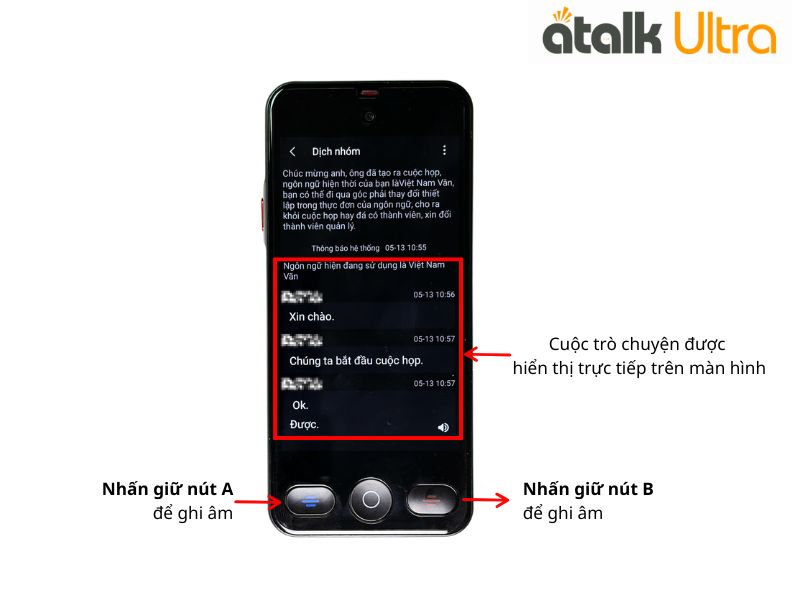
- Bước 6: Nội dung của cuộc trò chuyện sẽ được hiển thị trực tiếp trên màn hình dưới dạng văn bản, bao gồm cả nội dung gốc và bản dịch của từng người tham gia, giúp mọi thành viên dễ dàng theo dõi và trao đổi xuyên suốt cuộc họp.
3. Mẹo Sử Dụng Máy Phiên Dịch Cuộc Gọi ATalk Ultra Hiệu Quả
Để ATalk Ultra hoạt động ổn định và mang lại kết quả dịch chính xác hơn, bạn nên lưu ý một số mẹo sử dụng sau:
- Ưu tiên kết nối Wi-Fi hoặc SIM 4G ổn định khi sử dụng các tính năng dịch trực tuyến như dịch giọng nói, dịch cuộc gọi hoặc dịch video để đảm bảo tốc độ xử lý nhanh và độ chính xác cao.
- Nói rõ ràng, với tốc độ vừa phải và hạn chế nói ngắt quãng hoặc quá nhanh. Điều này giúp AI nhận diện giọng nói tốt hơn và cải thiện chất lượng bản dịch.
- Đặt thiết bị gần người nói khi sử dụng các tính năng Dịch đàm thoại, Dịch ghi âm hoặc Dịch hội nhóm. Đồng thời, nên hạn chế tiếng ồn xung quanh để máy thu âm rõ hơn.
- Tải trước các gói ngôn ngữ ngoại tuyến nếu bạn chuẩn bị đi đến những nơi không có Wi-Fi hoặc sóng di động. Việc này giúp bạn vẫn có thể sử dụng tính năng dịch ngoại tuyến khi cần.
- Giữ camera ổn định và đủ ánh sáng khi sử dụng tính năng Dịch hình ảnh để thiết bị nhận diện văn bản nhanh và chính xác hơn.
- Thường xuyên cập nhật phần mềm khi có phiên bản mới để bổ sung tính năng, cải thiện hiệu suất và nâng cao chất lượng dịch.
- Sạc đầy pin trước những chuyến đi dài hoặc các cuộc họp quan trọng, đặc biệt khi sử dụng liên tục các tính năng như dịch cuộc gọi, dịch ghi âm hoặc dịch hội nhóm trong thời gian dài.
Bên cạnh việc áp dụng những mẹo trên, bạn cũng nên tìm hiểu thêm các hướng dẫn sử dụng và thiết lập thiết bị để khai thác tối đa các tính năng của ATalk. Nếu đang sử dụng dòng ATalk Plus+, hãy tham khảo bài viết Hướng dẫn sử dụng máy phiên dịch ATalk Plus+ [16GB] để biết cách sử dụng chi tiết từng chức năng. Ngoài ra, trước khi trải nghiệm đầy đủ các tính năng của ATalk Ultra, đừng bỏ qua bài Hướng dẫn thiết lập máy phiên dịch ATalk Ultra để thực hiện các bước cài đặt ban đầu như kết nối Wi-Fi, đăng nhập tài khoản, cập nhật phần mềm và thiết lập ngôn ngữ, giúp thiết bị hoạt động ổn định và đạt hiệu quả phiên dịch tốt nhất.
4. Mua Máy Phiên Dịch ATalk Ultra Chính Hãng Ở Đâu?
Nếu bạn đang tìm mua máy phiên dịch ATalk Ultra chính hãng, MayPhienDichVN là một trong những đơn vị phân phối uy tín của thương hiệu ATalk tại Việt Nam. Ngoài ATalk Ultra, MayPhienDichVN còn cung cấp nhiều dòng máy phiên dịch và thiết bị dịch ngôn ngữ đến từ các thương hiệu nổi tiếng trên thế giới, đáp ứng đa dạng nhu cầu học tập, du lịch, công tác và làm việc quốc tế.
Khi mua máy phiên dịch ATalk Ultra tại MayPhienDichVN, khách hàng sẽ được hưởng nhiều chính sách ưu đãi cùng dịch vụ hậu mãi hấp dẫn như:
- Tặng SIM 4G , kèm data dữ liệu tốc độ cao để sử dụng ngay các tính năng dịch trực tuyến.
- Tặng ốp lưng silicon chính hãng được thiết kế dành riêng cho ATalk Ultra, giúp bảo vệ thiết bị khỏi trầy xước và va đập trong quá trình sử dụng.
- Bảo hành chính hãng 12 tháng, áp dụng chính sách 1 đổi 1 nếu thiết bị phát sinh lỗi kỹ thuật do nhà sản xuất trong thời gian bảo hành.
- Miễn phí giao hàng trên toàn quốc, hỗ trợ giao nhanh, cho phép kiểm tra sản phẩm và trải nghiệm các tính năng trước khi thanh toán bằng hình thức COD.
- Hỗ trợ kỹ thuật lâu dài, đội ngũ kỹ thuật sẵn sàng tư vấn, hướng dẫn sử dụng và hỗ trợ cập nhật phần mềm trong suốt quá trình sử dụng thiết bị.