Hướng Dẫn Sử Dụng Máy Phiên Dịch ATalk Plus+ 150 Ngôn Ngữ Chi Tiết Từ A - Z
ATalk Plus+ phiên bản 150 ngôn ngữ là thiết bị phiên dịch AI thông minh được nhiều người dùng lựa chọn nhờ khả năng dịch nhanh, rõ nghĩa và hỗ trợ giao tiếp đa ngôn ngữ hiệu quả trong công việc, du lịch hay học tập. Không chỉ hỗ trợ dịch giọng nói online và offline, ATalk Plus+ còn được tích hợp nhiều tính năng hiện đại như dịch đàm thoại tự động không cần chạm, dịch đồng thời, dịch ghi âm, dịch hình ảnh hay dịch hội nhóm đa ngôn ngữ. Trong bài viết dưới đây, hãy cùng MayPhienDichVN tìm hiểu chi tiết cách sử dụng máy phiên dịch ATalk Plus+ từ A-Z để dễ dàng làm quen và khai thác tối đa toàn bộ tính năng hữu ích trên thiết bị.
1. Bộ Sản Phẩm Máy Phiên Dịch ATalk Plus+ Có Gì?
Bộ sản phẩm của ATalk Plus+ bao gồm:
- 01 máy phiên dịch ATalk Plus+ nguyên seal chính hãng
- 01 SIM 4G hỗ trợ kết nối dữ liệu tiện lợi
- 01 cáp sạc Type-C tiêu chuẩn (không bao gồm củ sạc)
- 01 que chọc SIM hỗ trợ tháo/lắp SIM nhanh chóng
- 01 sách hướng dẫn sử dụng chi tiết đi kèm sản phẩm
- 01 ốp lưng bảo vệ chính hãng dành cho ATalk Plus+
- 01 giấy chứng nhận sản phẩm chính hãng từ thương hiệu ATalk Việt Nam
2. Hướng Dẫn Sử Dụng Máy Phiên Dịch ATalk Plus+ Đầy Đủ Chi Tiết
Sau khi hoàn tất các bước cài đặt cơ bản, người dùng có thể bắt đầu trải nghiệm các tính năng phiên dịch AI thông minh trên ATalk Plus+ như dịch đàm thoại tự động, dịch đồng thời, dịch ngoại tuyến, dịch ghi âm hay dịch hình ảnh. Nếu bạn chưa thiết lập thiết bị trước đó, có thể xem hướng dẫn thiết lập máy phiên dịch ATalk Plus+ để quá trình sử dụng diễn ra thuận tiện và ổn định hơn.

2.1 Phiên Dịch Đàm Thoại Độc Quyền
Tính năng Dịch Đàm Thoại trên ATalk Plus+ phiên bản 150 ngôn ngữ được tích hợp công nghệ AI nhận diện giọng nói thông minh, giúp thiết bị Tự Động Nhận Diện Giọng Nói - Tự Động Dịch - Không Cần Bấm Nút - Không Cần Chạm. Để sử dụng bạn cần thực hiện các thao tác đơn giản sau:
Bước 1: Tại giao diện chính của ATalk Plus+, nhấn chọn mục “Phiên dịch đàm thoại” để khởi động chế độ phiên dịch tự động.
Bước 2: Thiết lập hai ngôn ngữ cần giao tiếp trên màn hình:
- Khung màu cam: Ngôn ngữ của bạn.
- Khung màu xanh lá: Ngôn ngữ của người đối diện.
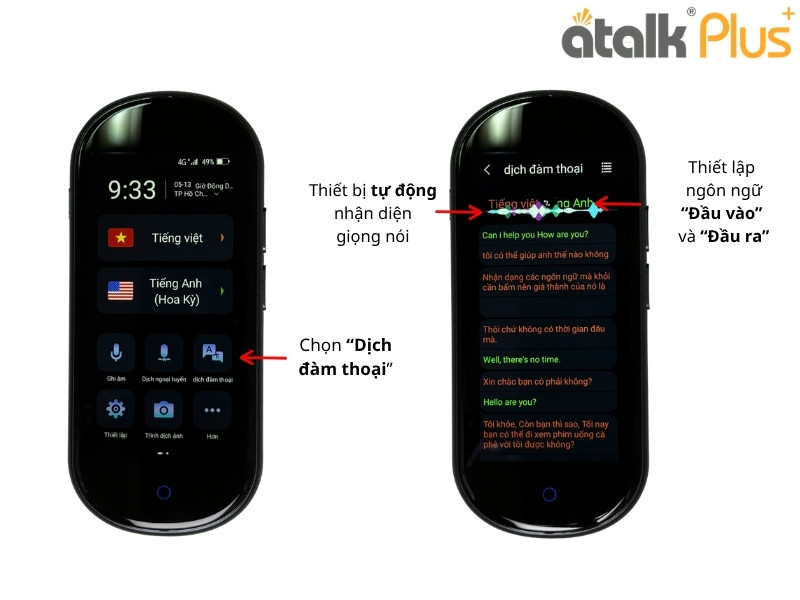
Bước 3: Sau khi cài đặt hoàn tất, hai bên chỉ cần nói chuyện tự nhiên. Hệ thống AI sẽ tự động nhận diện giọng nói và dịch gần như ngay lập tức mà không cần thao tác thủ công.
Bước 4: Nội dung sau khi dịch sẽ hiển thị trực tiếp trên màn hình kèm phát âm thanh qua loa, giúp cả hai dễ dàng theo dõi cuộc trò chuyện hơn.
Ngoài khả năng phiên dịch tự động thông minh, ATalk Plus+ còn được tích hợp nhiều tùy chỉnh hỗ trợ giúp quá trình giao tiếp thuận tiện và mượt mà hơn:
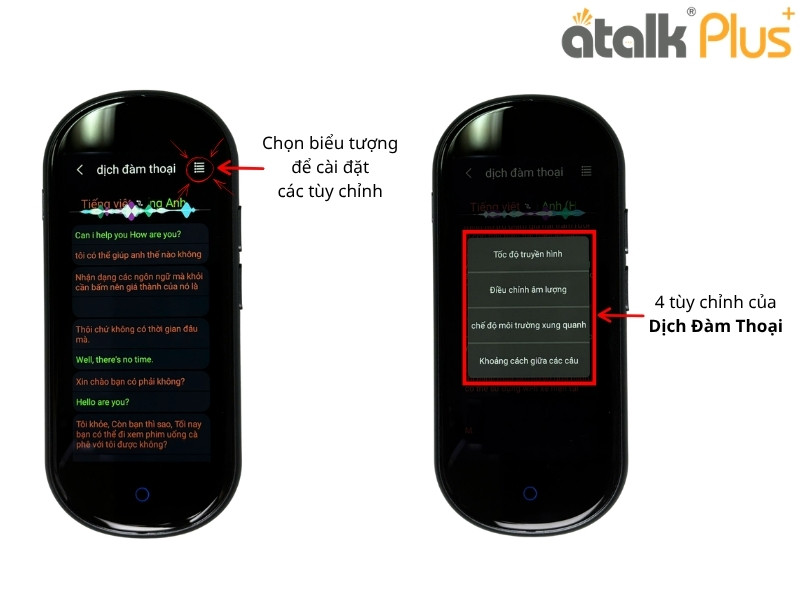
- Tốc Độ Truyền Hình giúp điều chỉnh tốc độ hiển thị bản dịch nhanh hoặc chậm theo nhu cầu sử dụng
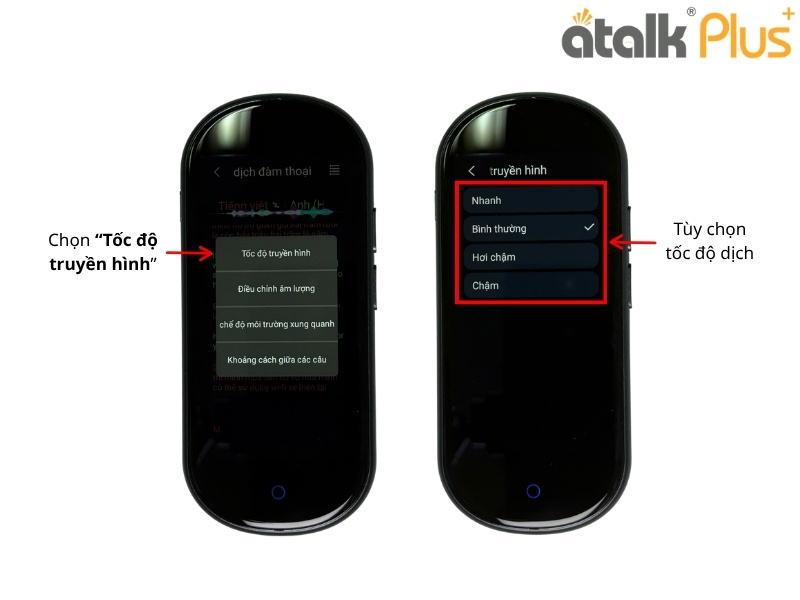
- Điều Chỉnh Âm Lượng giúp tùy chỉnh âm lượng phù hợp với từng môi trường khác nhau
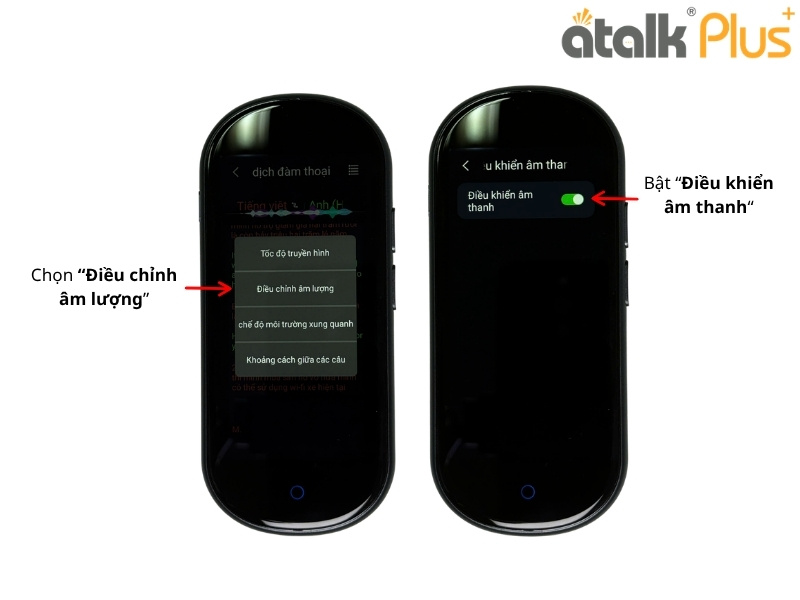
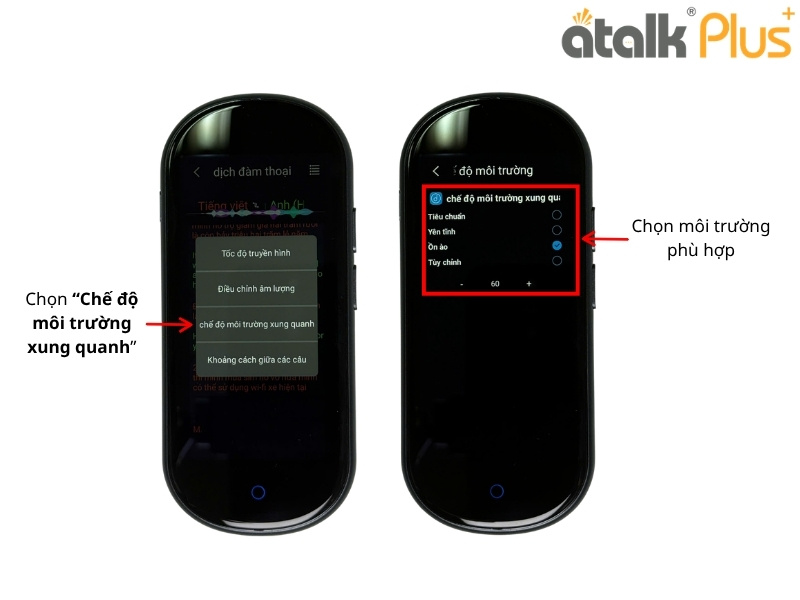
- Chế Độ Môi Trường Xung Quanh: Thiết lập chế độ môi trường xung quanh giúp tăng khả năng lọc tạp âm
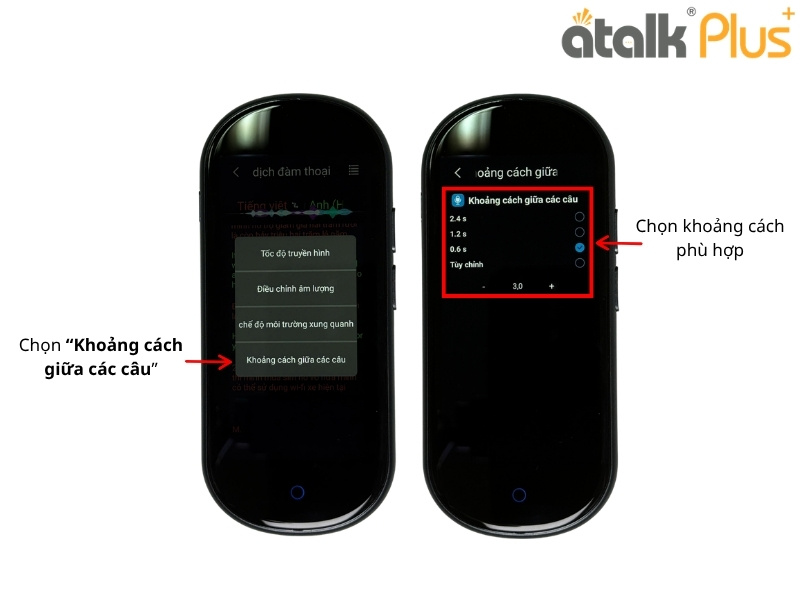
- Khoảng Cách Giữa Các Câu: Điều chỉnh khoảng cách giữa các câu hội thoại để AI nhận diện nội dung rõ nghĩa hơn
2.2 Dịch Đồng Thời (1 Chạm)
Dịch đồng thời (hay còn gọi là dịch 1 chạm) là một trong những tính năng phổ biến và được sử dụng nhiều trên các dòng máy phiên dịch hiện nay. Trên ATalk Plus+, tính năng này giúp người dùng giao tiếp nhanh chóng với tốc độ phản hồi gần như tức thì, phù hợp khi họp hành, học ngoại ngữ, nghe thuyết trình hoặc trao đổi công việc với người nước ngoài.
Trong quá trình hội thoại, thiết bị sẽ hiển thị song song nội dung gốc và bản dịch ngay trên màn hình, giúp người dùng dễ dàng theo dõi và phản hồi liên tục hơn.
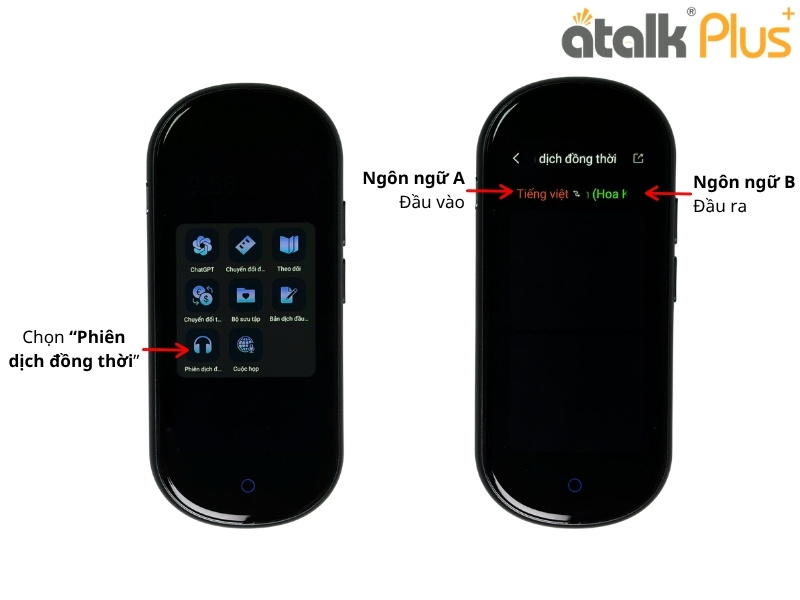
Bước 1: Tại giao diện chính của máy thông dịch ATalk Plus+, nhấn chọn mục “Dịch đồng thời” để bắt đầu sử dụng tính năng.
Bước 2: Thiết lập hai ngôn ngữ cần giao tiếp:
- Ngôn ngữ A (màu cam): Ngôn ngữ của người nói thứ nhất.
- Ngôn ngữ B (màu xanh lá): Ngôn ngữ của người còn lại.
Bước 3: Sau khi cài đặt hoàn tất:
- Nhấn giữ nút A để nói bằng ngôn ngữ A.
- Nhấn giữ nút B để nói bằng ngôn ngữ B.
Thiết bị sẽ tự động ghi nhận giọng nói và dịch theo đúng chiều ngôn ngữ đã thiết lập.
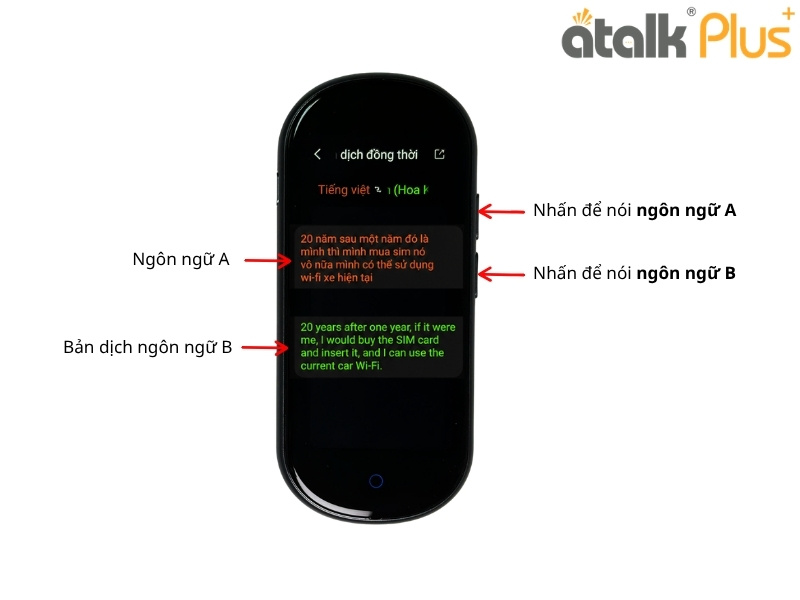
Bước 4: Nội dung hội thoại và bản dịch sẽ hiển thị trực tiếp trên màn hình theo thời gian thực, giúp cả hai dễ dàng theo dõi cuộc trò chuyện hơn.
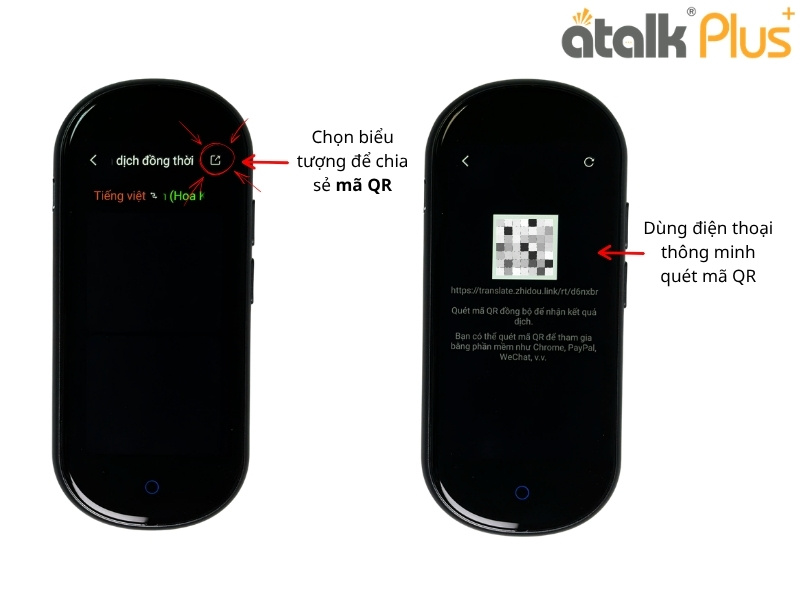
Ngoài ra, ATalk Plus+ còn hỗ trợ chia sẻ nội dung phiên dịch sang điện thoại hoặc thiết bị khác thông qua mã QR. Người dùng chỉ cần nhấn vào biểu tượng chia sẻ ở góc phải màn hình để hiển thị mã QR, sau đó dùng điện thoại quét mã để tham gia theo dõi nội dung hội thoại và bản dịch trực tiếp ngay trên thiết bị của mình.
2.3 Phiên Dịch Giọng Nói 2 Chiều Online
Dịch giọng nói 2 chiều là tính năng cốt lõi trên máy phiên dịch ATalk Plus+ giúp người dùng giao tiếp với người nước ngoài nhanh chóng và thuận tiện hơn. Thiết bị hỗ trợ phiên dịch trực tuyến lên đến 150 ngôn ngữ với độ rõ nghĩa tốt, tốc độ phản hồi chỉ khoảng vài giây, giúp cuộc hội thoại diễn ra tự nhiên và liền mạch hơn trong công việc, du lịch hoặc học tập. Các bước sử dụng tính năng dịch giọng nói online như sau:
Bước 1: Tại màn hình chính của máy phiên dịch ATalk Plus+, tiến hành thiết lập 2 ngôn ngữ cần giao tiếp:
- Ngôn ngữ A: Ngôn ngữ của bạn.
- Ngôn ngữ B: Ngôn ngữ của người đối diện.
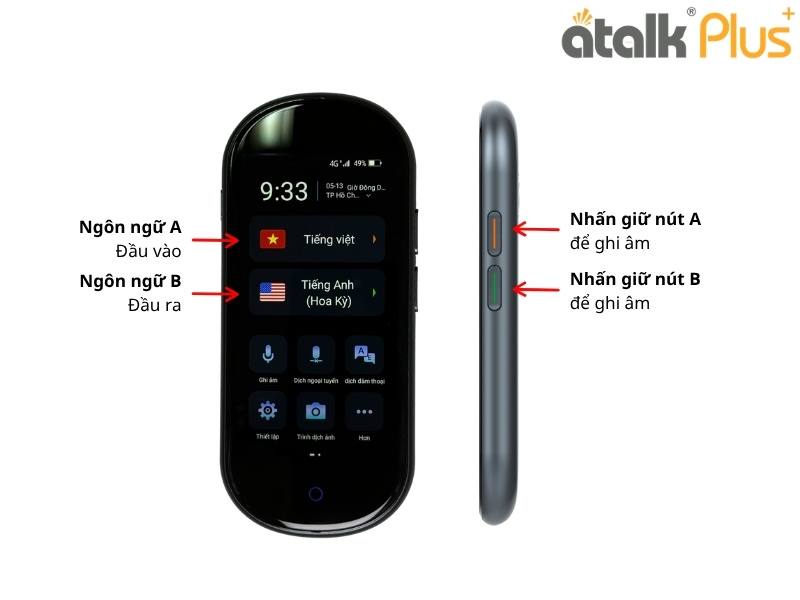
Bước 2: Khi bắt đầu trò chuyện:
- Nhấn giữ nút A để nói bằng ngôn ngữ A.
- Nhấn giữ nút B để nói bằng ngôn ngữ B.
Thiết bị sẽ tự động ghi nhận và xử lý giọng nói theo đúng ngôn ngữ đã thiết lập.
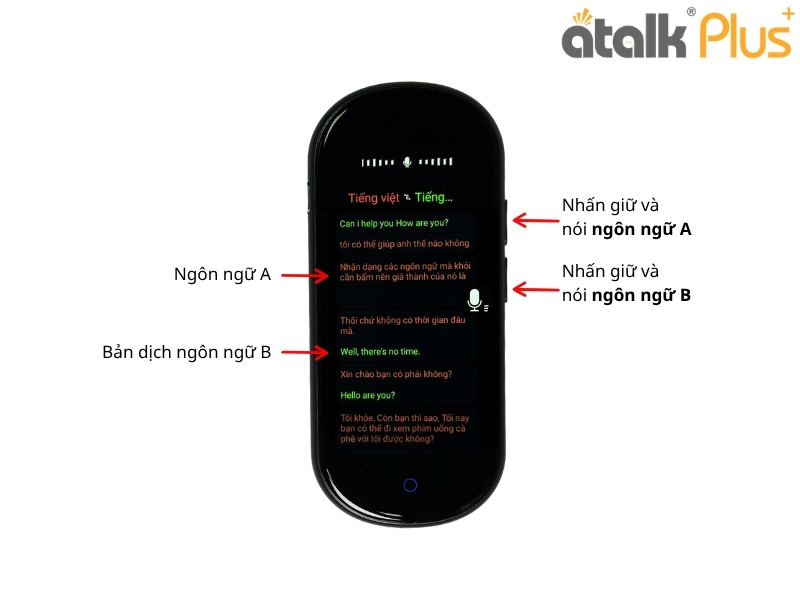
Bước 3: Sau khi nói xong, chỉ cần thả nút, ATalk Plus+ sẽ tự động nhận diện nội dung, chuyển ngữ và hiển thị bản dịch trực tiếp trên màn hình kèm phát âm thanh bằng giọng nói.
2.4 Dịch Ngoại Tuyến 21 Ngôn Ngữ
Tính năng Dịch Ngoại Tuyến trên ATalk Plus+ cho phép người dùng giao tiếp và phiên dịch ngay cả khi không có Wifi hoặc dữ liệu di động. Đây là tính năng cực kỳ hữu ích khi đi du lịch nước ngoài, di chuyển trên máy bay hoặc làm việc tại những khu vực có kết nối Internet không ổn định.
ATalk Plus+ hiện hỗ trợ dịch offline lên đến 21 ngôn ngữ phổ biến với tốc độ xử lý nhanh, nội dung hiển thị song ngữ rõ ràng và thao tác sử dụng đơn giản, tiện lợi.
Các bước sử dụng
Bước 1: Mở tính năng dịch ngoại tuyến
Tại giao diện màn hình chính của máy phiên dịch ATalk Plus+, nhấn chọn mục “Dịch ngoại tuyến” để bắt đầu sử dụng chế độ phiên dịch không cần Internet.
Bước 2: Thiết lập ngôn ngữ giao tiếp
Tiến hành chọn 2 ngôn ngữ cần sử dụng trên thiết bị:
- Ngôn ngữ A: Ngôn ngữ của bạn
- Ngôn ngữ B: Ngôn ngữ của người đối diện
Sau khi thiết lập hoàn tất, máy sẽ tự động chuyển sang giao diện phiên dịch offline.
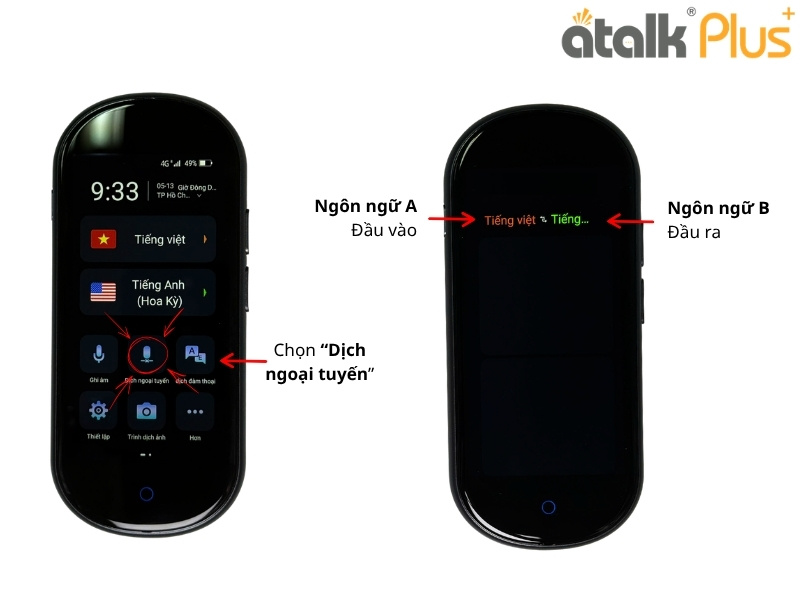
Bước 3: Nhấn giữ nút A hoặc B để bắt đầu nói
Khi trò chuyện:
- Nhấn giữ nút A (màu cam) khi nói bằng ngôn ngữ A
- Nhấn giữ nút B (màu xanh lá) khi nói bằng ngôn ngữ B
Trong quá trình giữ nút, thiết bị sẽ ghi nhận giọng nói và xử lý nội dung cần dịch.
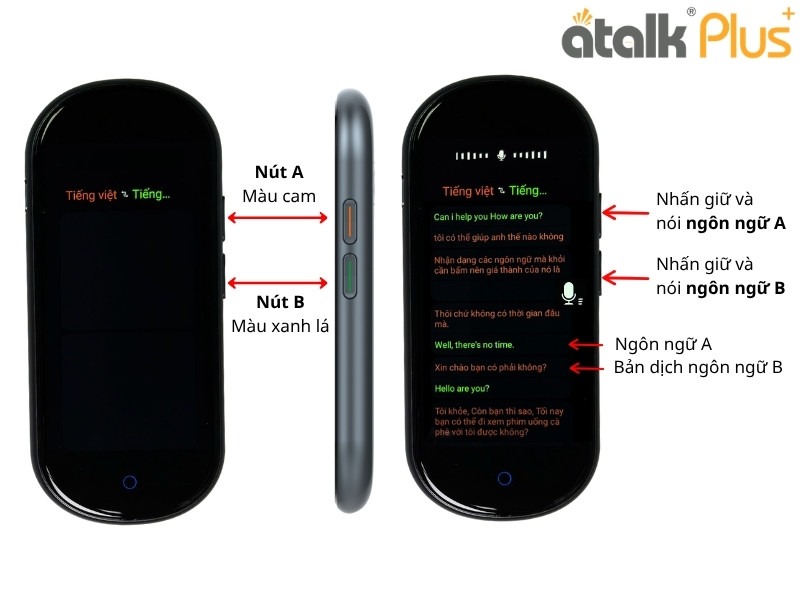
Bước 4: Thả nút để nhận bản dịch
Sau khi nói xong, chỉ cần thả nút tương ứng, ATalk Plus+ sẽ tự động nhận diện giọng nói, hiển thị nội dung dịch trực tiếp trên màn hình và phát âm thanh bản dịch giúp cuộc hội thoại diễn ra tự nhiên hơn ngay cả khi không có kết nối mạng.
2.5 Dịch Hội Nhóm 3 Ngôn Ngữ Trở Lên
Tính năng Dịch Hội Nhóm trên ATalk Plus+ giúp nhiều người có thể giao tiếp đa ngôn ngữ cùng lúc trong một cuộc họp, lớp học hoặc buổi trao đổi quốc tế. Nội dung hội thoại sẽ được thiết bị tự động nhận diện, dịch và hiển thị theo thời gian thực, giúp mọi người dễ dàng theo dõi cuộc trò chuyện hơn.
Các bước sử dụng
Bước 1: Tạo phòng hội nhóm
Tại màn hình chính của máy, nhấn chọn mục “Cuộc họp” rồi chọn “Tạo phòng” để bắt đầu tạo phòng dịch hội nhóm mới.
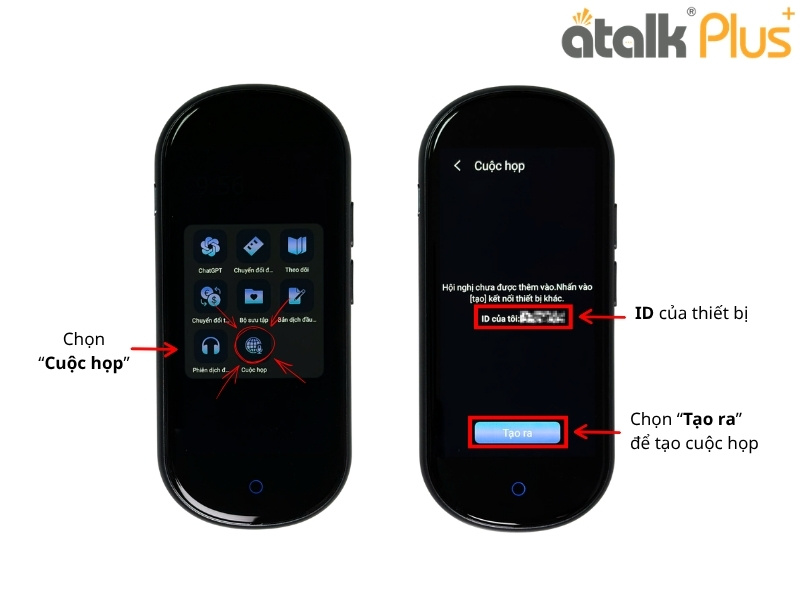
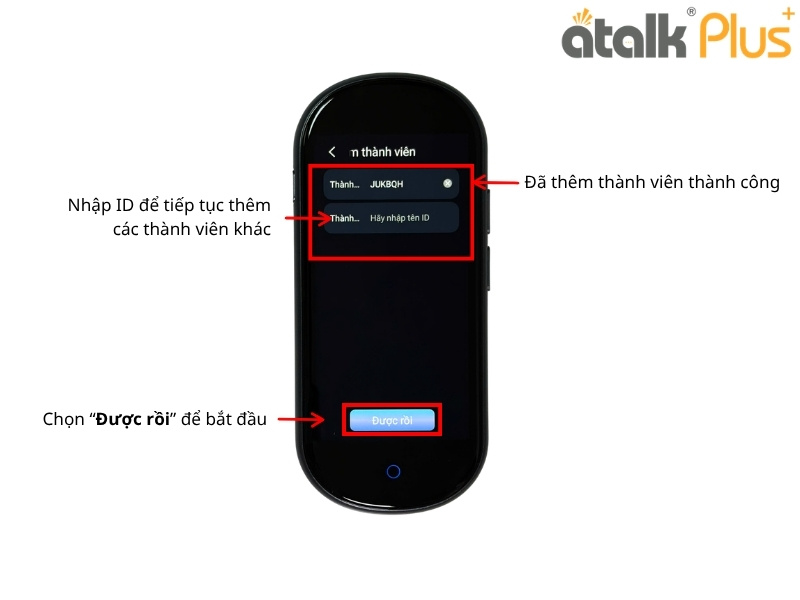
Bước 2: Thêm thành viên tham gia
Chọn “Thêm thành viên”, sau đó nhập ID thiết bị của người muốn tham gia cuộc họp và nhấn “Xác nhận”. Bạn có thể thêm nhiều thiết bị cùng lúc.
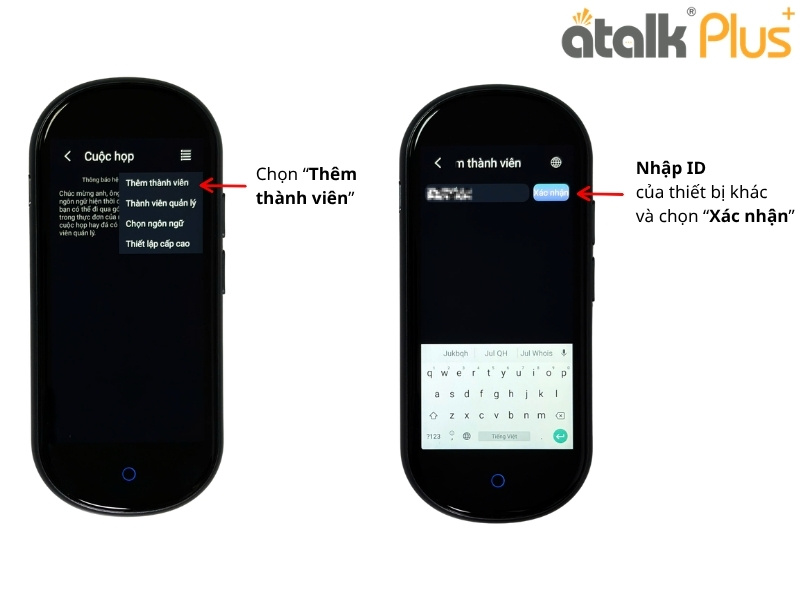
Bước 3: Hoàn tất thiết lập phòng họp
Sau khi thêm thành công, danh sách thành viên sẽ hiển thị trên màn hình. Khi đã hoàn tất, nhấn “Được rồi” để bắt đầu cuộc họp đa ngôn ngữ.
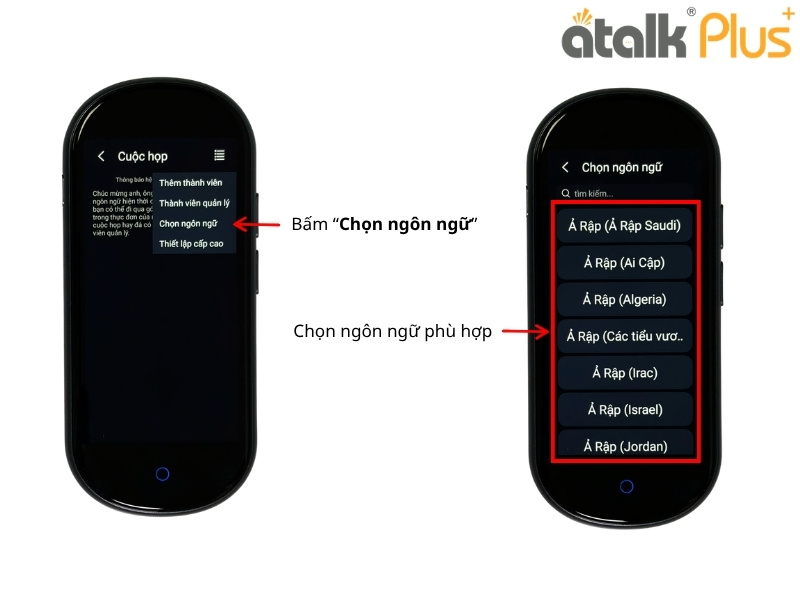
Bước 4: Thiết lập ngôn ngữ cho từng người
Trong giao diện cuộc họp, chọn mục “Ngôn ngữ” để cài đặt ngôn ngữ phù hợp cho từng thành viên tham gia.
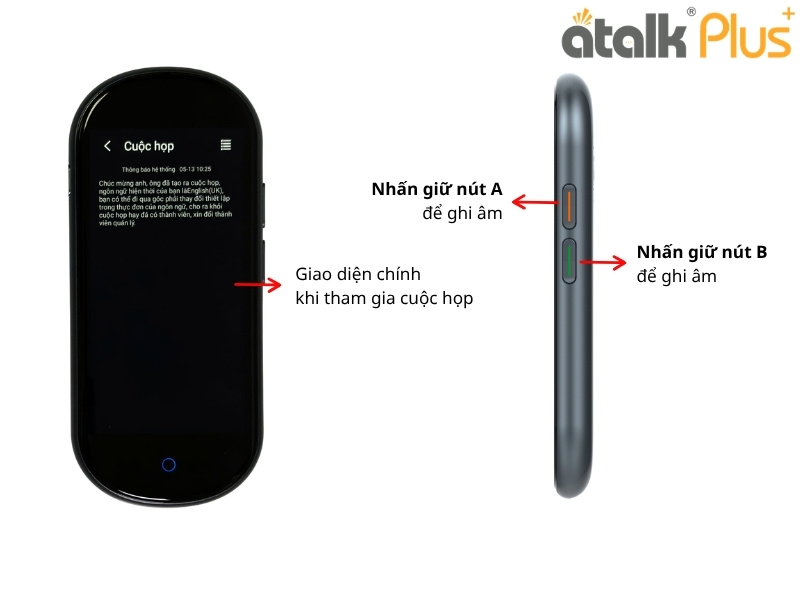
Bước 5: Bắt đầu ghi âm và phiên dịch
Người dùng chỉ cần nhấn giữ nút A và nút B để nói, thiết bị sẽ tự động nhận diện giọng nói, xử lý nội dung và hiển thị bản dịch trực tiếp trên màn hình theo thời gian thực.
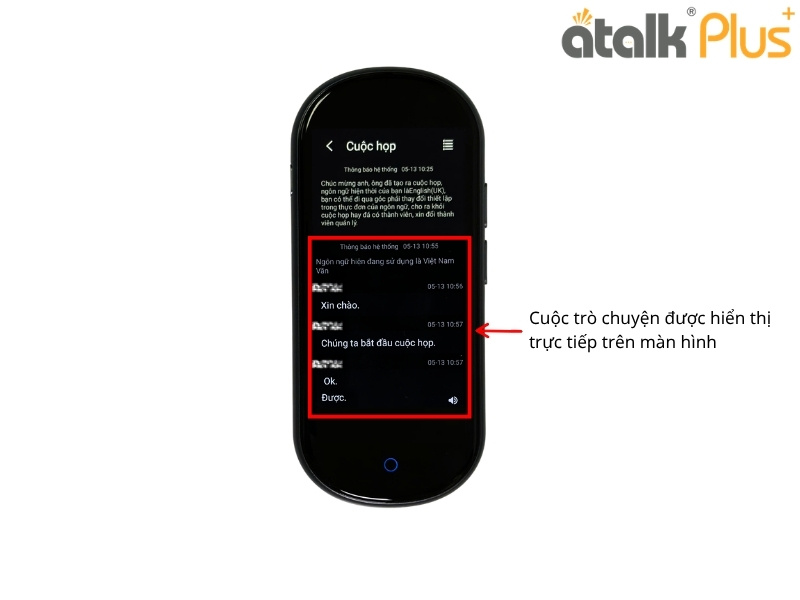
Bước 6: Theo dõi nội dung hội thoại
Toàn bộ nội dung trò chuyện và bản dịch sẽ được hiển thị liên tục trên giao diện cuộc họp, giúp các thành viên dễ dàng theo dõi và trao đổi mà không bị gián đoạn.
2.6 Dịch Ghi Âm
Tính năng Dịch Ghi Âm trên ATalk Plus+ giúp người dùng ghi lại và phiên dịch nội dung cuộc họp, bài giảng hoặc hội thoại dài một cách nhanh chóng và tiện lợi. Nội dung sau khi ghi âm sẽ được tự động chuyển thành văn bản và dịch sang ngôn ngữ mong muốn ngay trên thiết bị.
Các bước sử dụng
Bước 1: Mở tính năng “Dịch ghi âm”
Tại màn hình chính của máy phiên dịch trực tiếp, nhấn chọn mục “Dịch ghi âm” để bắt đầu sử dụng.
Bước 2: Thiết lập ngôn ngữ dịch
Tiến hành chọn ngôn ngữ phù hợp trước khi ghi âm:
- Ngôn ngữ A (màu xanh lá): Ngôn ngữ gốc cần ghi âm
- Ngôn ngữ B (màu cam): Ngôn ngữ muốn dịch sang
Bước 3: Bắt đầu ghi âm
Nhấn vào biểu tượng micro trên màn hình để thiết bị bắt đầu thu âm nội dung.
Trong quá trình ghi:
- Nội dung gốc sẽ hiển thị theo ngôn ngữ A
- Nội dung đã dịch sẽ hiển thị theo ngôn ngữ B
Bước 4: Kết thúc ghi âm
Sau khi hoàn tất, nhấn lại vào biểu tượng micro để dừng ghi âm. Thiết bị sẽ tự động xử lý và hiển thị toàn bộ nội dung đã dịch trên màn hình.
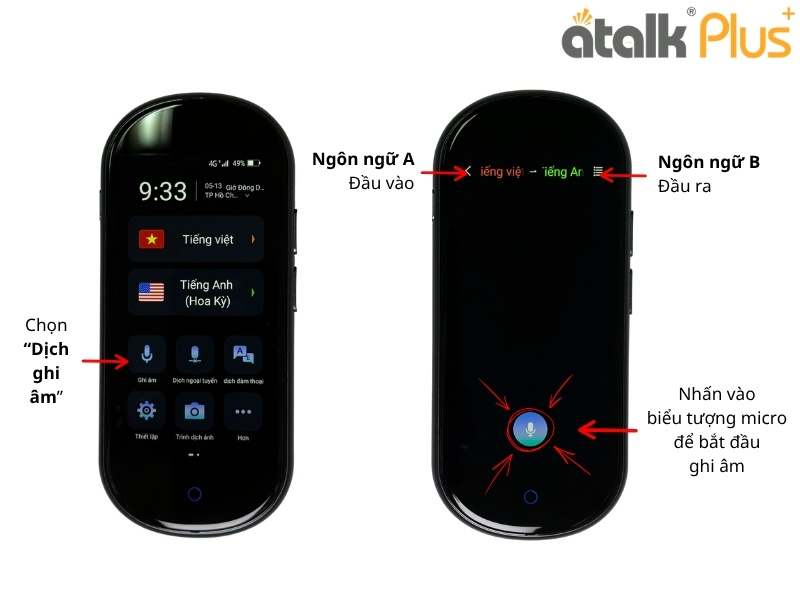
Bước 5: Lưu nội dung ghi âm
Nếu muốn lưu lại bản ghi và nội dung đã dịch, nhấn “OK” để lưu dữ liệu vào thiết bị.
ATalk Plus+ cho phép người dùng dễ dàng xem lại hoặc xóa các bản ghi âm đã lưu trực tiếp trên thiết bị.
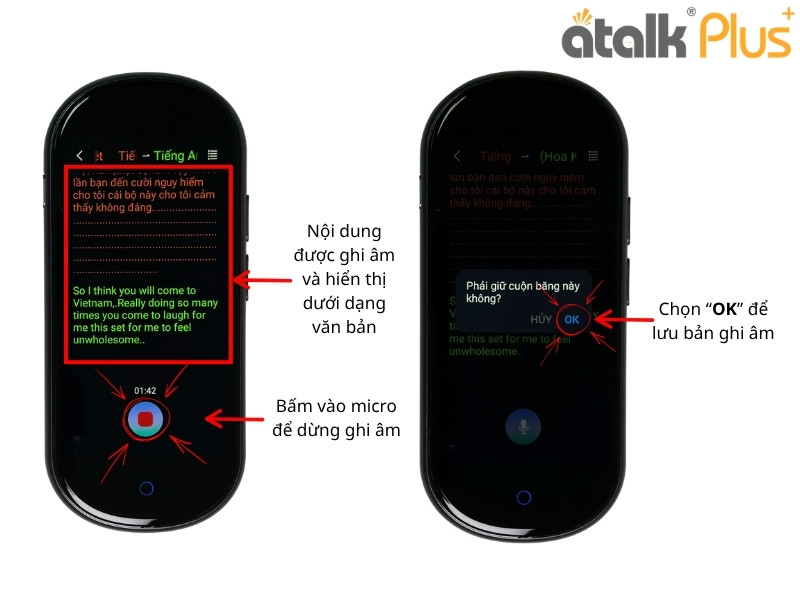
Các bước thực hiện
Bước 1: Mở danh sách bản ghi
Trong giao diện Dịch ghi âm, nhấn vào biểu tượng lịch sử ở góc phải màn hình để xem danh sách các bản ghi đã lưu.
Bước 2: Xem lại nội dung ghi âm
Chạm vào bản ghi mong muốn để xem lại:
- Nội dung ghi âm gốc
- Nội dung đã được phiên dịch
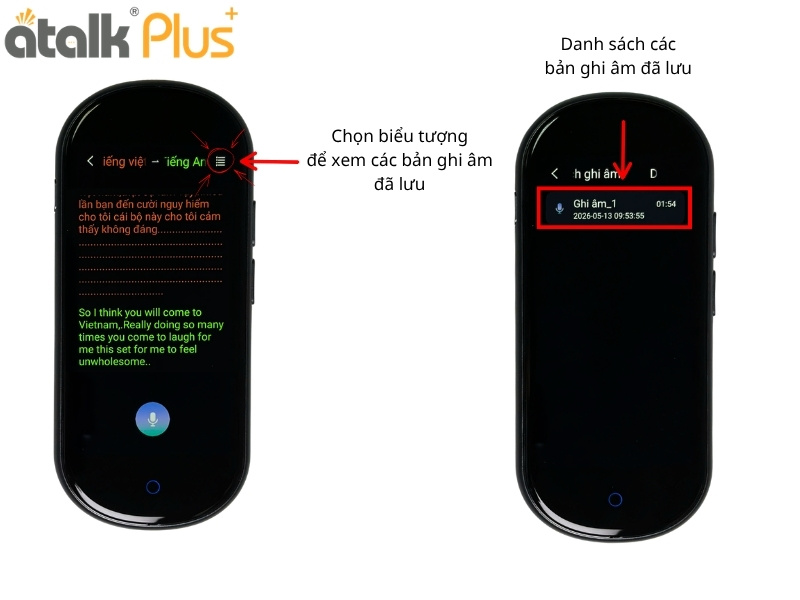
Bước 3: Xóa bản ghi âm
Nhấn giữ vào bản ghi cần xóa, sau đó chọn “Xóa” để tiếp tục.
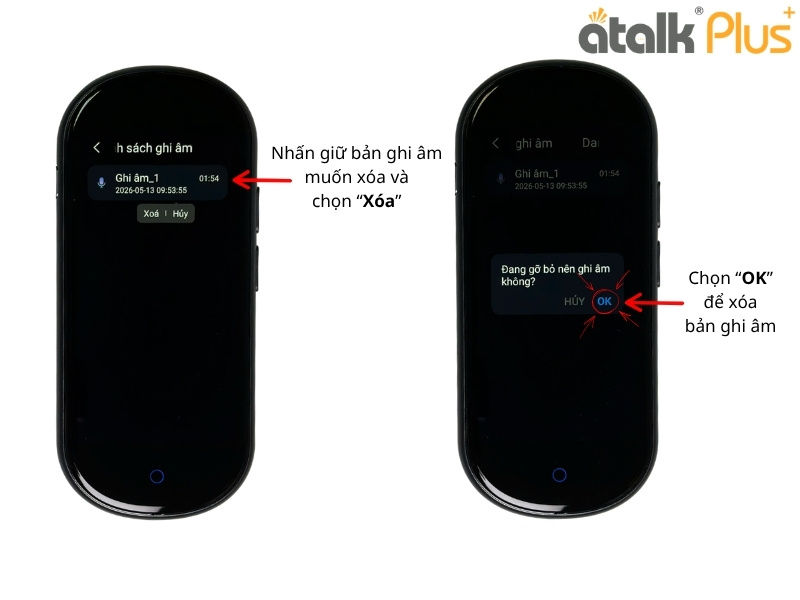
Bước 4: Xác nhận xóa
Nhấn “OK” để hoàn tất quá trình xóa dữ liệu khỏi thiết bị.
2.7 Dịch Hình Ảnh Trực Tiếp Qua Camera
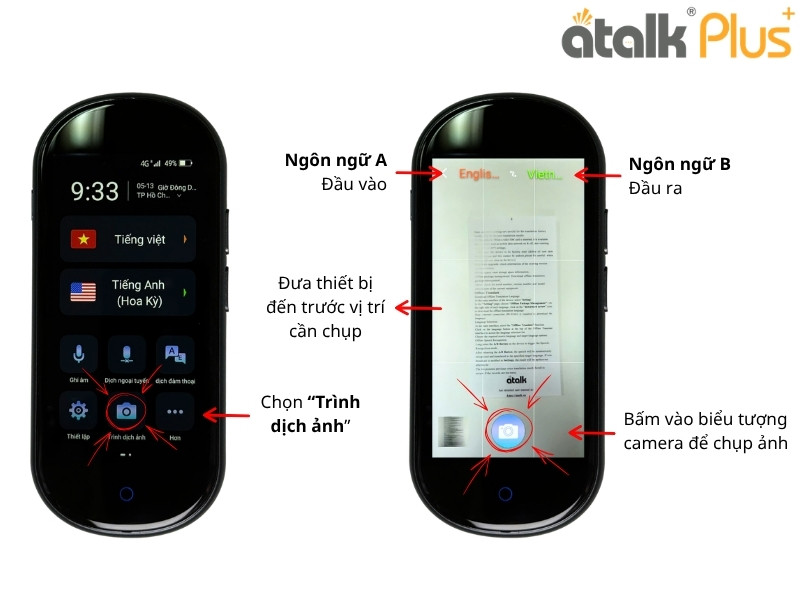
Tính năng Dịch Hình Ảnh trên ATalk Plus+ giúp người dùng nhanh chóng quét và dịch nội dung từ menu, tài liệu, biển báo hoặc văn bản tiếng nước ngoài chỉ bằng camera. Thiết bị hỗ trợ nhận diện văn bản nhanh, hiển thị bản dịch rõ ràng và thuận tiện khi sử dụng trong du lịch, học tập hoặc công việc.
Bước 1: Mở tính năng dịch hình ảnh
Tại màn hình chính của máy phiên dịch ATalk Plus+, nhấn chọn mục “Dịch hình ảnh” để bắt đầu sử dụng.
Bước 2: Thiết lập ngôn ngữ dịch
Tiến hành chọn ngôn ngữ phù hợp:
- Ngôn ngữ A (màu cam): Ngôn ngữ của nội dung cần dịch
- Ngôn ngữ B (màu xanh lá): Ngôn ngữ muốn dịch sang
Bước 3: Đưa camera đến nội dung cần dịch
Hướng camera vào phần văn bản muốn quét và giữ thiết bị ổn định để hình ảnh được lấy nét rõ ràng hơn.
Bước 4: Chụp ảnh để bắt đầu dịch
Khi nội dung đã hiển thị rõ trên màn hình, nhấn vào biểu tượng camera để chụp ảnh. Hệ thống sẽ tự động nhận diện văn bản và tiến hành dịch chỉ sau vài giây.
Bước 5: Xem kết quả bản dịch
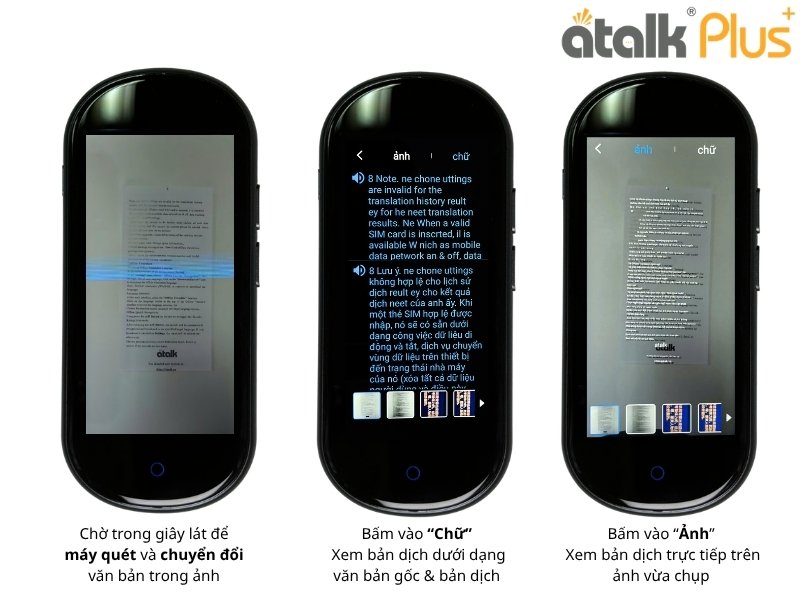
Sau khi hoàn tất, người dùng có thể lựa chọn cách hiển thị phù hợp:
- Chọn “Chữ” để xem nội dung dạng văn bản và bản dịch song song.
- Chọn “Ảnh” để xem bản dịch hiển thị trực tiếp trên hình ảnh gốc.
2.8 Dịch Văn Bản Nhập Tay
Tính năng Dịch Văn Bản trên ATalk Plus+ giúp người dùng nhập và chuyển ngữ nội dung nhanh chóng với khả năng phiên dịch rõ nghĩa. Đây là tính năng hữu ích khi cần dịch tin nhắn, đoạn hội thoại, tài liệu ngắn hoặc nội dung học tập ngay trên thiết bị.
Các bước sử dụng
Bước 1: Mở tính năng dịch văn bản
Tại màn hình chính của máy, nhấn chọn mục “Dịch văn bản” để truy cập giao diện nhập nội dung cần dịch.
Bước 2: Chọn ngôn ngữ dịch
Thiết lập 2 ngôn ngữ phù hợp với nhu cầu sử dụng:
- Ngôn ngữ A (màu cam): Ngôn ngữ của văn bản gốc
- Ngôn ngữ B (màu xanh lá): Ngôn ngữ muốn dịch sang
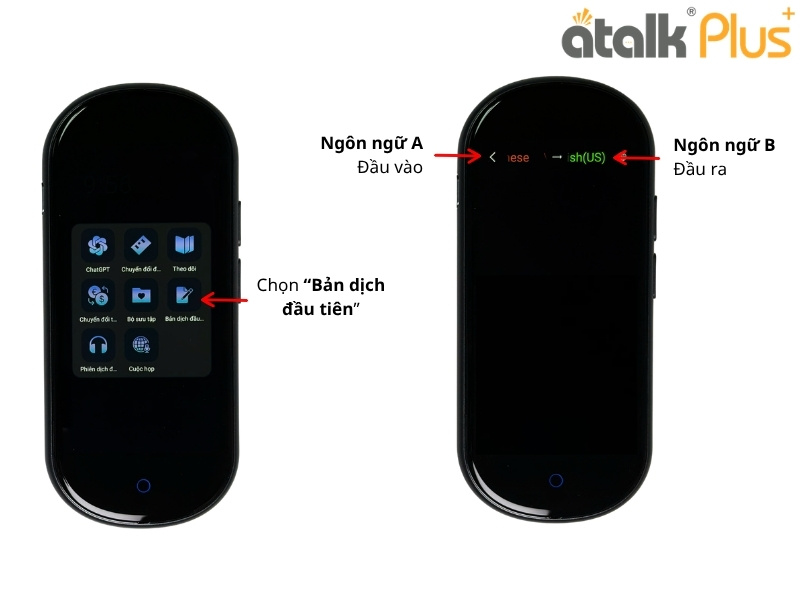
Bước 3: Nhập nội dung cần dịch
Sử dụng bàn phím trên màn hình để nhập văn bản cần chuyển ngữ. Sau khi hoàn tất, nhấn “OK” để hệ thống bắt đầu xử lý nội dung.
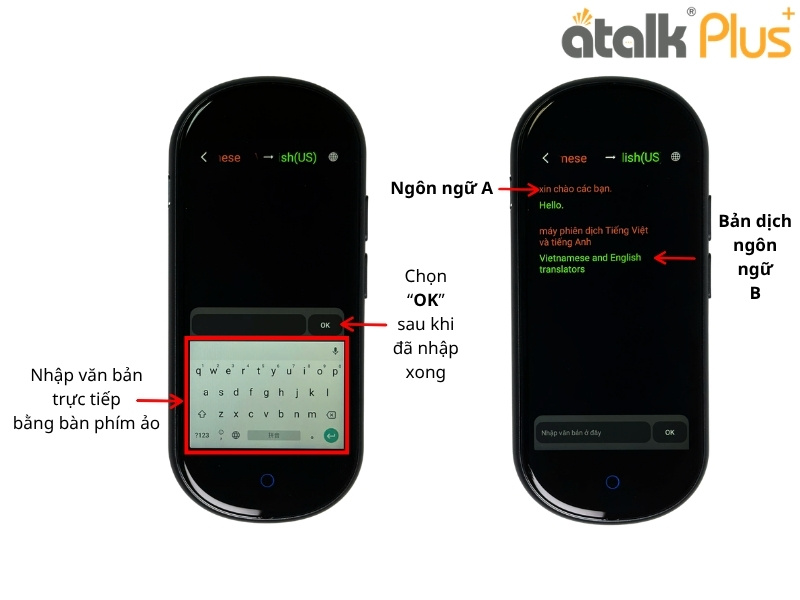
Bước 4: Xem kết quả bản dịch
Chỉ sau vài giây, nội dung đã dịch sẽ hiển thị trực tiếp trên màn hình, giúp người dùng dễ dàng đọc, đối chiếu và sử dụng ngay trong thực tế.
Mẹo: Nên nhập nội dung ngắn gọn, đúng chính tả để hệ thống nhận diện và dịch rõ nghĩa hơn.
Cách tải và cài các bàn phím ngôn ngữ trên máy phiên dịch ATalk Plus+:
Để thuận tiện hơn khi nhập văn bản bằng nhiều ngôn ngữ khác nhau, ATalk Plus+ hỗ trợ tải thêm bàn phím trực tiếp ngay trên thiết bị.
Các bước thực hiện
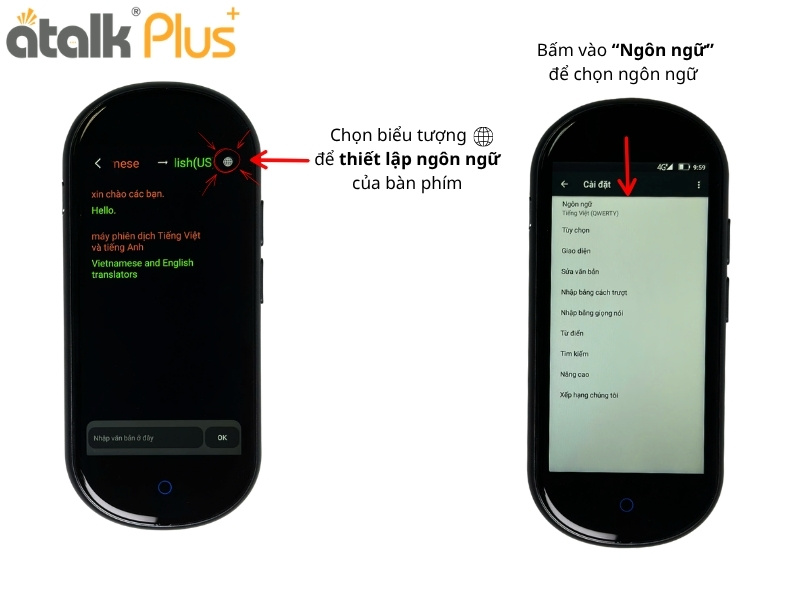
Bước 1: Mở cài đặt bàn phím
Trong giao diện nhập văn bản, nhấn vào biểu tượng quả địa cầu ở góc màn hình, sau đó chọn mục “Ngôn ngữ”.
Bước 2: Thêm ngôn ngữ mới
Nhấn “Thêm bàn phím” để mở danh sách ngôn ngữ được hỗ trợ trên thiết bị.
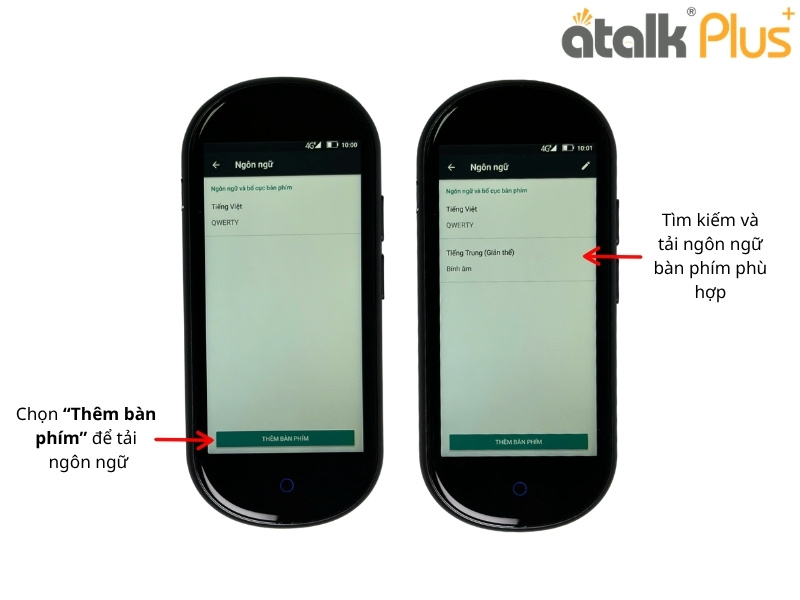
Bước 3: Tải và kích hoạt bàn phím
Chọn ngôn ngữ mong muốn, hệ thống sẽ tự động tải và kích hoạt bàn phím tương ứng.
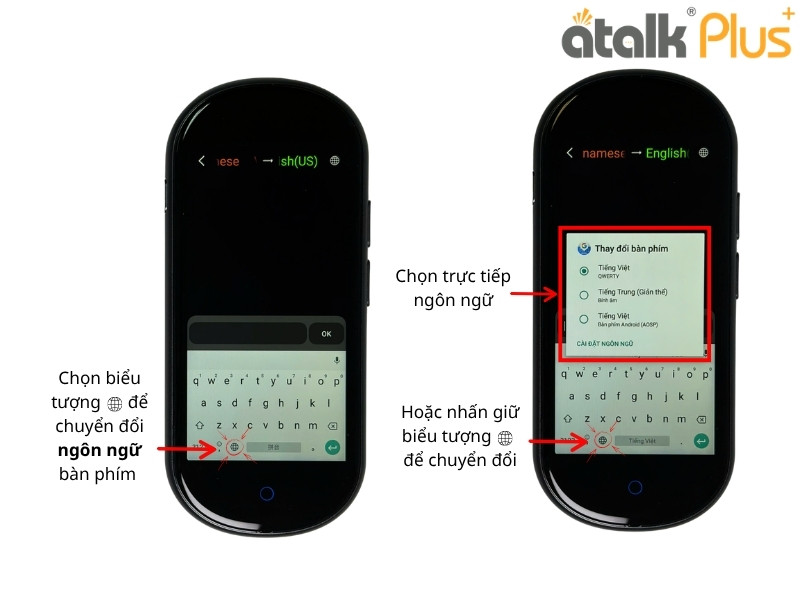
Bước 4: Chuyển đổi giữa các bàn phím
Khi nhập văn bản, bạn chỉ cần nhấn biểu tượng quả địa cầu dưới bàn phím để chuyển đổi nhanh giữa các ngôn ngữ đã cài đặt.
3. Mẹo Sử Dụng Máy Phiên Dịch ATalk Plus+ Hiệu Quả
Để ATalk Plus+ hoạt động ổn định và cho khả năng phiên dịch rõ nghĩa hơn trong quá trình sử dụng, bạn nên lưu ý một số mẹo hữu ích dưới đây:
- Kết nối Wifi hoặc mạng ổn định khi dịch online: Đối với các tính năng phiên dịch trực tuyến, tốc độ mạng sẽ ảnh hưởng trực tiếp đến khả năng nhận diện và phản hồi bản dịch. Nên sử dụng Wifi hoặc mạng dữ liệu ổn định để đảm bảo trải nghiệm mượt mà hơn.
- Nói rõ ràng và vừa tốc độ: Khi sử dụng các tính năng dịch giọng nói hoặc dịch đàm thoại, hãy phát âm rõ ràng, hạn chế nói quá nhanh hoặc nói chồng tiếng để AI nhận diện nội dung rõ nghĩa hơn.
- Sử dụng trong môi trường ít tạp âm: Trong không gian quá ồn ào, micro có thể thu nhiều tạp âm gây ảnh hưởng đến chất lượng bản dịch. Nếu cần, bạn nên bật chế độ môi trường phù hợp để tăng khả năng lọc tiếng ồn.
- Giữ khoảng cách phù hợp với micro: Nên đặt máy cách miệng khoảng 15 - 30cm khi nói để thiết bị thu âm tốt hơn và hạn chế hiện tượng mất tiếng hoặc nhận diện sai nội dung.
- Kiểm tra pin trước khi sử dụng lâu dài: Nếu sử dụng trong cuộc họp, du lịch hoặc học tập liên tục, hãy đảm bảo thiết bị còn đủ pin hoặc mang theo cáp sạc để tránh gián đoạn quá trình phiên dịch.
- Tải sẵn ngôn ngữ offline trước khi cần sử dụng: Đối với tính năng dịch ngoại tuyến, bạn nên tải trước các gói ngôn ngữ cần thiết khi có Internet để chủ động sử dụng trong trường hợp mất kết nối mạng.
- Thường xuyên cập nhật hệ thống: Việc cập nhật phần mềm định kỳ sẽ giúp cải thiện tốc độ xử lý, tối ưu AI nhận diện giọng nói và nâng cao chất lượng của bản dịch trên ATalk Plus+.
4. KẾT LUẬN
ATalk Plus+ là dòng máy phiên dịch AI thông minh hỗ trợ giao tiếp đa ngôn ngữ hiệu quả với khả năng dịch trực tuyến lên đến 150 ngôn ngữ cùng nhiều tính năng hiện đại như dịch đàm thoại tự động, dịch đồng thời, dịch offline, dịch ghi âm, dịch hình ảnh và dịch văn bản. Với giao diện trực quan, thao tác đơn giản và tốc độ phản hồi nhanh, thiết bị phù hợp cho nhu cầu du lịch, học tập, làm việc và giao tiếp quốc tế hằng ngày.
máy phiên dịch ATalk
Hy vọng bài viết hướng dẫn sử dụng máy phiên dịch ATalk Plus+ chi tiết từ A-Z trên đây sẽ giúp bạn dễ dàng làm quen và khai thác tối đa các tính năng hữu ích trên thiết bị. Nếu đang sử dụng các dòng máy phiên dịch khác của ATalk, bạn cũng có thể tham khảo thêm các bài viết hướng dẫn liên quan để thao tác thuận tiện và hiệu quả hơn. Nếu đang sử dụng các dòng máy phiên dịch khác của ATalk, bạn cũng có thể tham khảo thêm hướng dẫn thiết lập máy phiên dịch ATalk Ultra hoặc các bài viết hướng dẫn liên quan để thao tác thuận tiện và sử dụng thiết bị hiệu quả hơn.
Nếu bạn đang có nhu cầu mua máy phiên dịch ATalk hoặc tìm kiếm giải pháp phiên dịch phù hợp cho cá nhân, doanh nghiệp hay tổ chức, hãy tham khảo các sản phẩm tại MayPhienDichVN. Đây là đơn vị chuyên cung cấp máy phiên dịch AI chính hãng, đa dạng các dòng ATalk, hỗ trợ tư vấn lựa chọn thiết bị theo nhu cầu thực tế, chính sách bảo hành rõ ràng, hướng dẫn sử dụng tận tình và hỗ trợ kỹ thuật trong suốt quá trình sử dụng, giúp bạn yên tâm khi đầu tư thiết bị phiên dịch chất lượng cao.