
Hướng Dẫn Sử Dụng Máy Phiên Dịch ATalk Lite Cho Người Mới Chi Tiết
Bạn vừa mua máy phiên dịch cầm tay nhưng chưa biết bắt đầu từ đâu? Đừng lo, chỉ với vài thao tác đơn giản, bạn đã có thể sử dụng ATalk Lite để giao tiếp với người nước ngoài một cách dễ dàng. Bài viết này, MayPhienDichVN sẽ hướng dẫn sử dụng máy phiên dịch ATalk Lite chi tiết từ A–Z, giúp ngay cả người mới hay không rành công nghệ cũng có thể sử dụng thành thạo chỉ sau vài phút.
1. Tổng Quan Về Máy Dịch Ngôn Ngữ ATalk Lite
ATalk Lite là một dòng máy phiên dịch quốc dân, có khả năng phiên dịch rõ nghĩa, ngoài ra máy có thể dịch 138 ngôn ngữ chuẩn xác, bên cạnh đó ATalk Lite còn dịch ngoại tuyến ổn định đến 19 ngôn ngữ bao gồm tiếng Việt và những ngôn ngữ nổi tiếng phản hồi nhanh chóng chỉ vài giây.
2. Bên Trong Máy Phiên Dịch 2 Chiều ATalk Lite Có Gì?
Khi mua máy phiên dịch 2 chiều ATalk Lite bạn sẽ nhận được bộ sản phẩm sau:
- 1 máy phiên dịch ATalk Lite mới
- 1 giấy chứng nhận chính hãng của thương hiệu ATalk
- 1 cáp sạc máy dịch Type C chuẩn
- 1 ốp lưng bảo vệ máy phiên dịch
- 1 dây đeo tiện lợi
- 1 sách hướng dẫn sử dụng máy dịch ngôn ngữ
3. Hướng Dẫn Thiết Lập Các Cài Đặt Cho Máy Phiên Dịch ATalk Lite
Khi mới sử dụng, bạn cần thực hiện một số thiết lập cơ bản để máy hoạt động ổn định và dịch rõ nghĩa hơn. Dưới đây là các bước cài đặt ban đầu đơn giản, ai cũng có thể làm được:

3.1 Tắt/Mở Nguồn Máy
Cách bật nguồn:
- Bước 1: Nhấn và giữ nút nguồn trong khoảng 3–5 giây
- Bước 2: Khi màn hình sáng lên và logo hiển thị, thả tay ra
- Bước 3: Đợi máy khởi động hoàn tất để vào giao diện chính
Cách tắt nguồn:
- Bước 1: Nhấn giữ nút nguồn
- Bước 2: Chọn “Tắt nguồn” trên màn hình
- Bước 3: Xác nhận để tắt máy
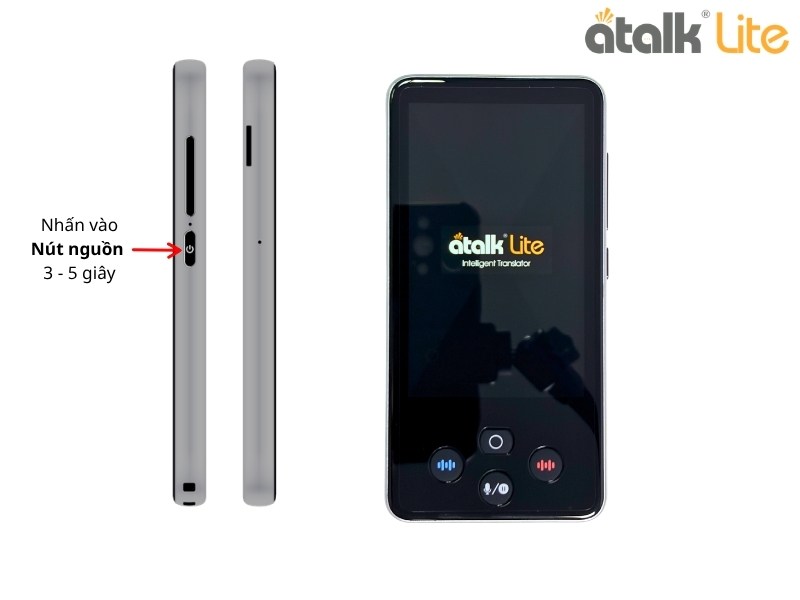
Lưu ý: Nếu máy không phản hồi, hãy giữ nút nguồn lâu hơn (5–7 giây) để khởi động lại.
3.2 Cài Đặt Ngôn Ngữ Mặc Định
Việc chọn đúng ngôn ngữ giúp máy dịch nhanh và rõ nghĩa hơn ngay từ đầu.
- Bước 1: Vào mục Thiết Lập trên màn hình chính
- Bước 2: Chọn Ngôn ngữ (Language)
- Bước 3: Chọn ngôn ngữ bạn muốn sử dụng (ví dụ: Tiếng Việt / English)
- Bước 4: Xác nhận để lưu cài đặt
Ngoài ra, bạn nên chọn tiếng Việt làm ngôn ngữ chính để dễ thao tác nếu là người mới.
3.3 Kết Nối Wifi
Kết nối WiFi giúp máy sử dụng các tính năng dịch online với độ rõ nghĩa cao hơn.
- Bước 1: Truy cập vào Thiết Lập
- Bước 2: Chọn mục WLAN
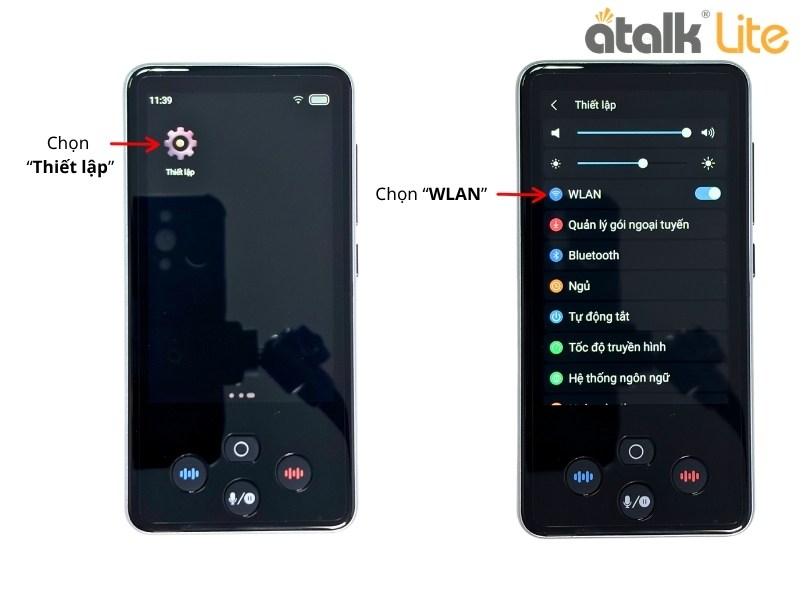
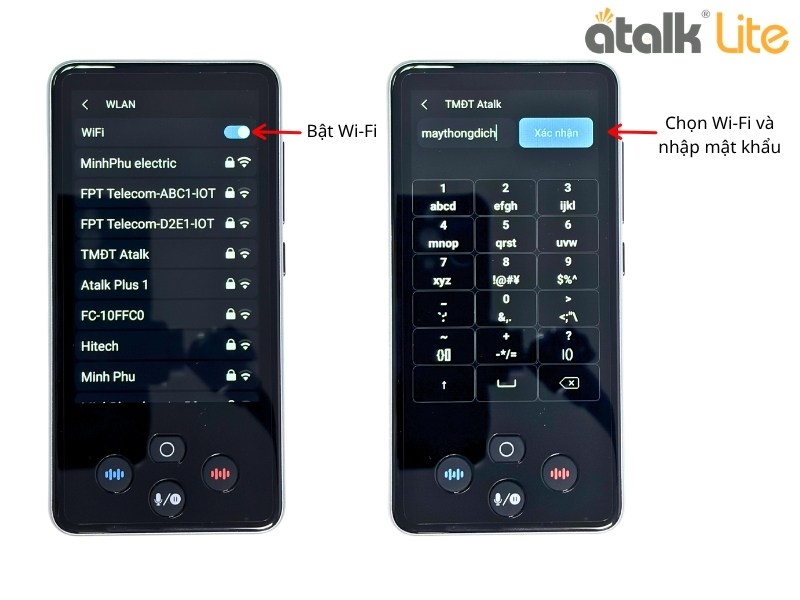
- Bước 3: Bật WiFi và chọn mạng cần kết nối
- Bước 4: Nhập mật khẩu WiFi
- Bước 5: Nhấn Xác nhận để kết nối Wifi
4. Hướng Dẫn Sử Dụng Các Tính Năng Chính Của Máy Phiên Dịch ATalk Lite
Sau khi hoàn tất thiết lập ban đầu, bạn có thể bắt đầu sử dụng các tính năng dịch thông minh trên ATalk Lite.
4.1 Cách Dịch Giọng Nói Trực Tiếp
Đây là tính năng được sử dụng nhiều, giúp bạn giao tiếp nhanh chóng với người nước ngoài chỉ trong vài giây với các bước sau:
- Bước 1: Tại màn hình chính, chọn chế độ Bản Dịch Trực Tuyến trên màn hình
- Bước 2: Tiến hành thiết lập ngôn ngữ đầu vào và ngôn ngữ đầu ra
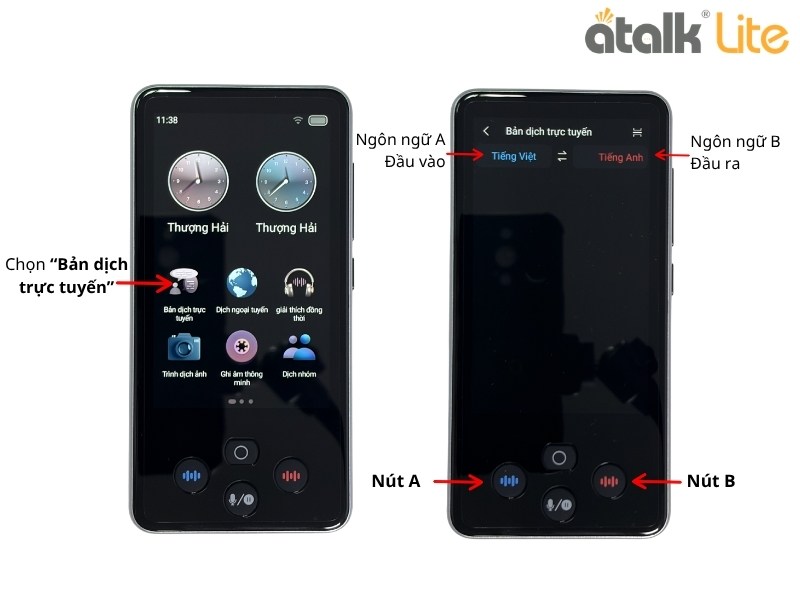
- Bước 3: Nhấn và giữ nút micro màu xanh, sau đó nói rõ câu cần dịch, và nút micro màu đỏ cho người cùng trò chuyện
- Bước 3: Thả nút, máy sẽ tự động xử lý và phát ra bản dịch bằng giọng nói
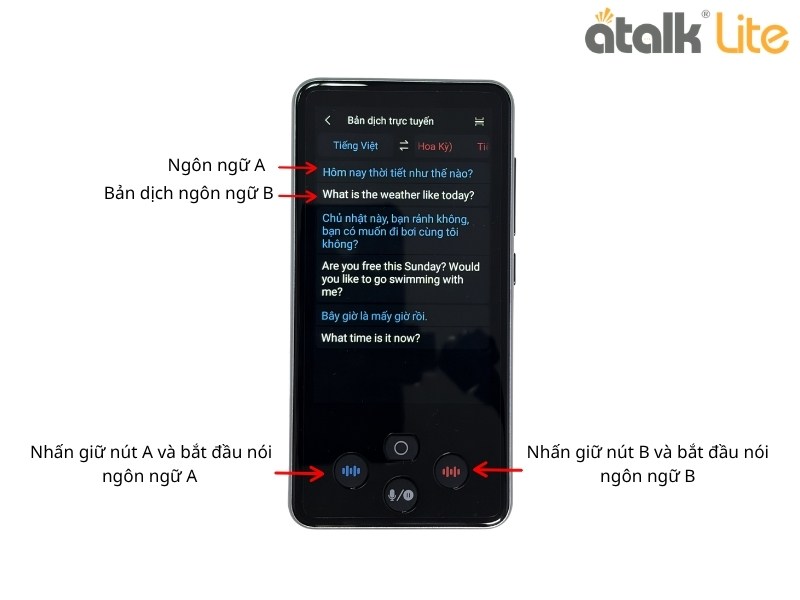
Mẹo: Nhấn vào biểu tượng ở góc phải để bật chế độ trò chuyện 2 chiều, giúp hai người nói và máy tự dịch qua lại nhanh chóng.
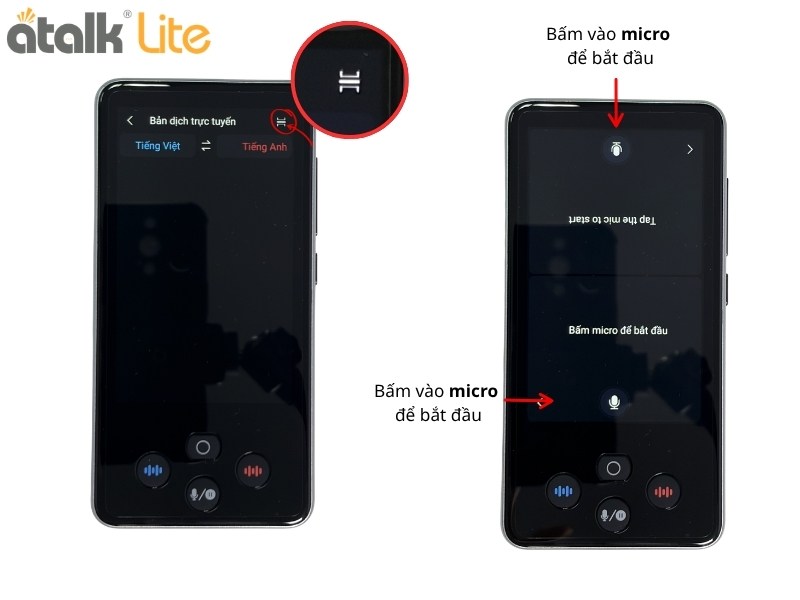
4.2 Cách Sử Dụng Phiên Dịch Ngoại Tuyến
Tính năng dịch ngoại tuyến giúp bạn sử dụng không cần Internet, rất tiện khi di chuyển, du lịch nước ngoài hoặc ở nơi sóng yếu. Tuy nhiên, độ rõ nghĩa có thể thấp hơn so với khi sử dụng dịch online.
Cách sử dụng tính năng dịch ngoại tuyến:
- Bước 1: Truy cập mục Dịch Ngoại Tuyến
- Bước 2: Chọn cặp ngôn ngữ có hỗ trợ phiên dịch (ATalk Lite hỗ trợ phiên dịch 19 ngôn ngữ ngoại tuyến)
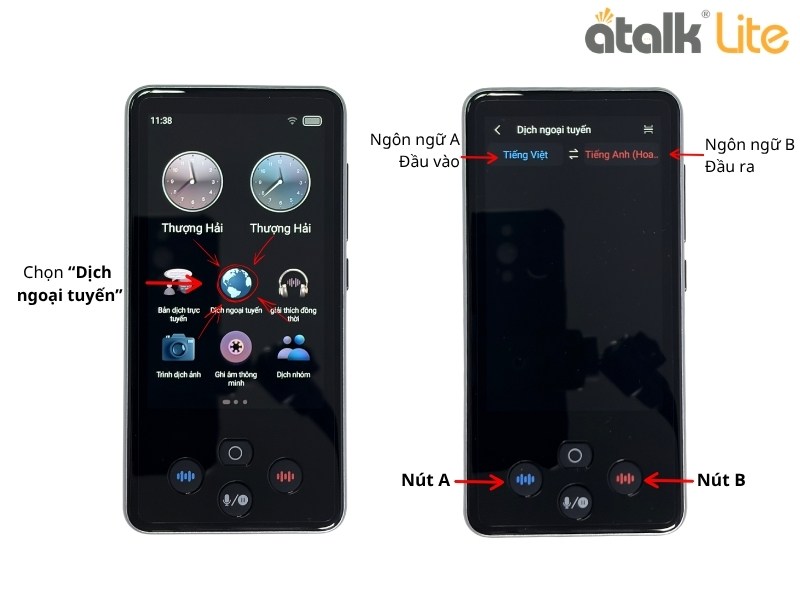
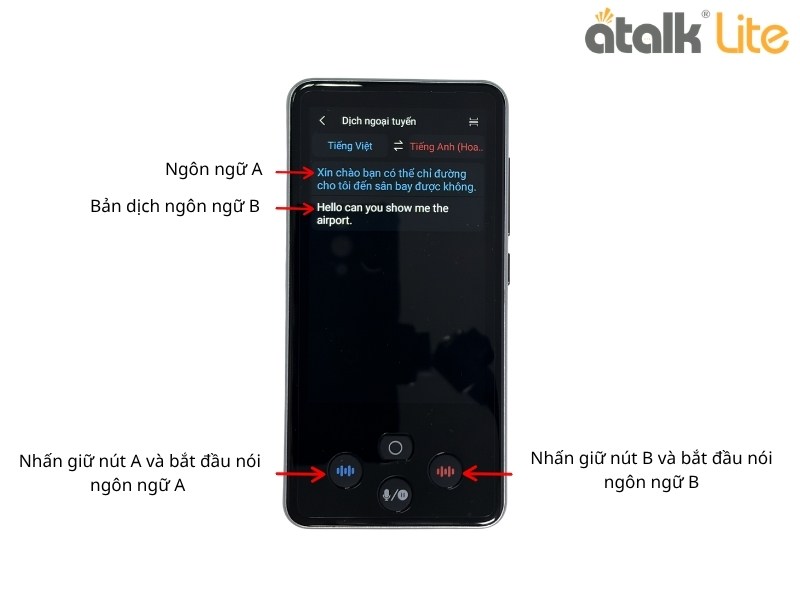
- Bước 3: Nhấn và giữ nút micro màu xanh, sau đó nói rõ câu cần dịch, và nút micro màu đỏ cho người cùng trò chuyện và nói như bình thường
- Bước 4: Thả tay, máy sẽ tự động xử lý và phát bản dịch
4.3 Cách Sử Dụng Tính Năng Dịch Hình Ảnh
Tính năng dịch hình ảnh giúp bạn dịch nhanh nội dung trực tiếp từ camera, cực kỳ hữu ích khi gặp chữ nước ngoài mà không cần nhập tay. Bạn có thể dễ dàng đọc hiểu biển báo, bảng chỉ đường, menu, tài liệu… chỉ trong vài giây, rất tiện khi đi du lịch hoặc di chuyển ở nước ngoài. Để sử dụng tính năng này, bạn cần thực hiện các bước sau:
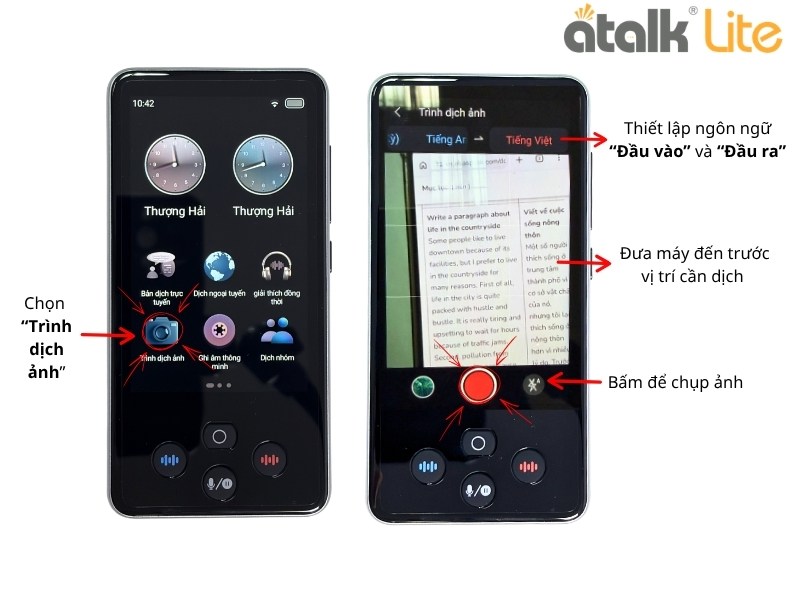
- Bước 1: Tại màn hình chính, chọn tính năng “Trình Dịch Ảnh” có biểu tượng camera
- Bước 2: Thiết lập cặp ngôn ngữ đầu vào và đầu ra cần phiên dịch
- Bước 3: Điều chỉnh máy phiên dịch đến khung ảnh cần chụp và ấn nút chụp
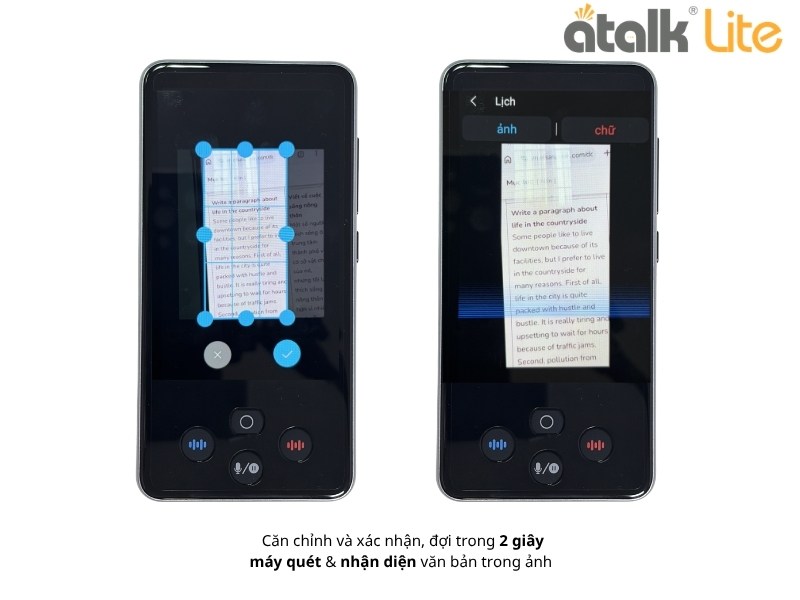
- Bước 4: Căn chỉnh, cắt xén hình ảnh cần dịch, nhấn xác nhận và chờ máy xử lý khoảng 1-2 giây
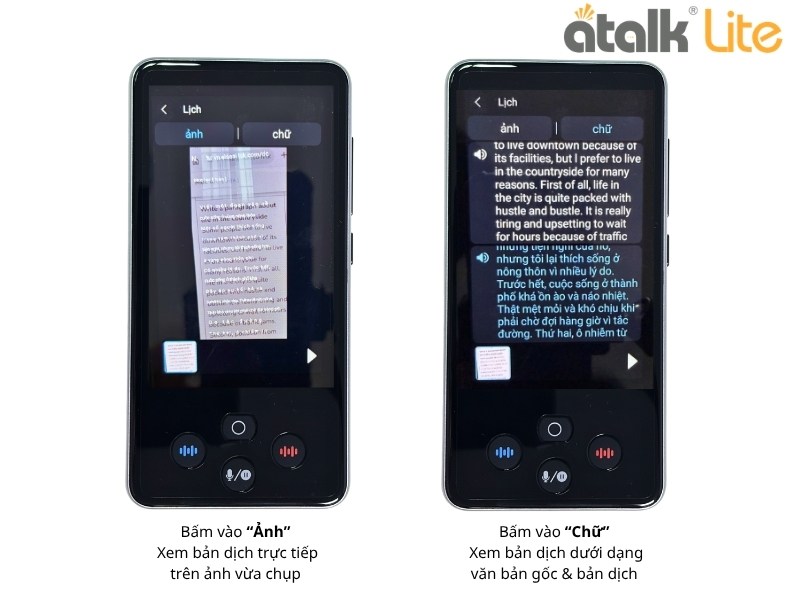
- Bước 5: Máy sẽ trả các bản dịch, bạn có thể xem trực tiếp bản dịch trên hình ở mục Hình, và xem bản dịch văn bản qua Chữ
4.4 Cách Dịch Văn Bản Nhanh Chóng
Tính năng này phù hợp khi bạn cần dịch nội dung rõ nghĩa như tin nhắn hoặc tài liệu ngắn với các bước sau:
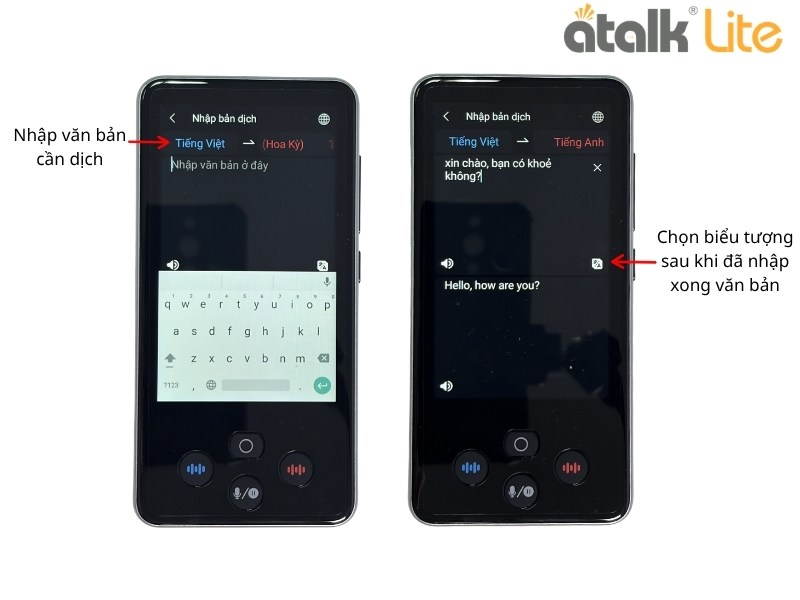
- Bước 1: Chọn chế độ Nhập Bản Dịch, và thiết lập ngôn ngữ đầu vào - đầu ra
- Bước 2: Nhập nội dung cần dịch bằng bàn phím
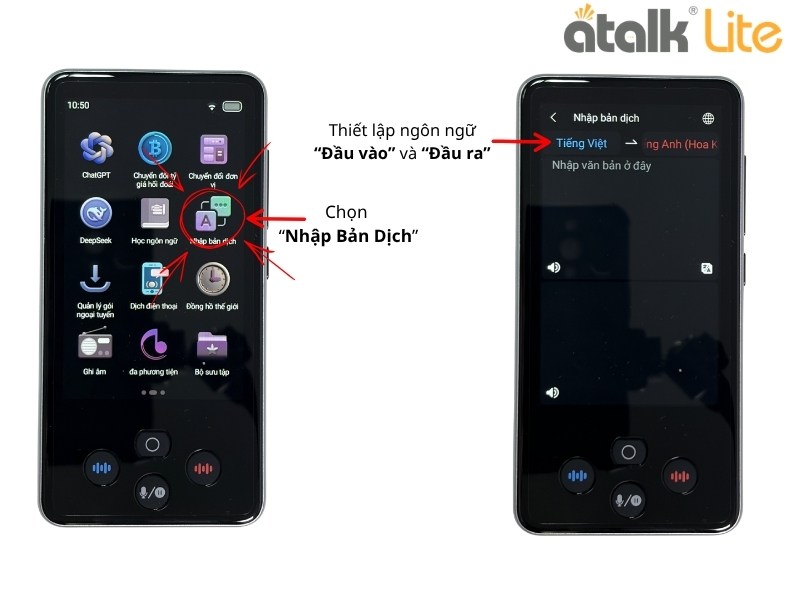
- Bước 3: Nhấn vào biểu tượng như ở hình minh họa ở dưới để xem kết quả
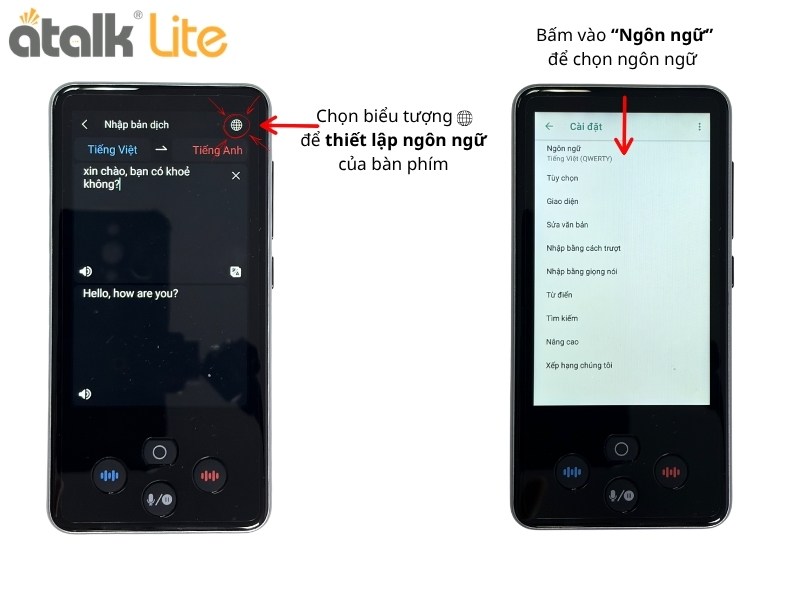
Ngoài ra, bạn có thể nhập 138 ngôn ngữ trên thế giới với các bước đơn giản sau:
- Bước 1: Nhấn vào biểu tượng quả địa cầu sau đó chọn Ngôn Ngữ
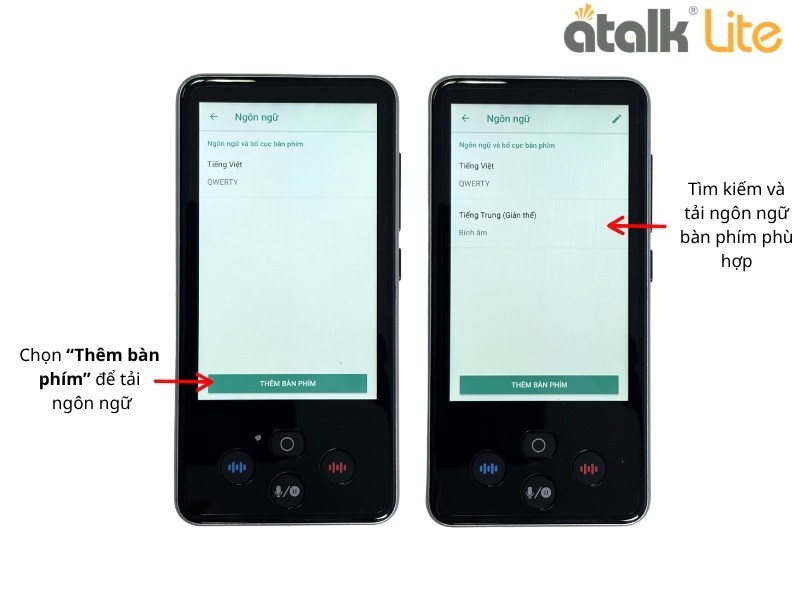
- Bước 2: Chọn Thêm bàn phím, sau đó chọn ngôn ngữ cần nhập và thêm vào bàn phím
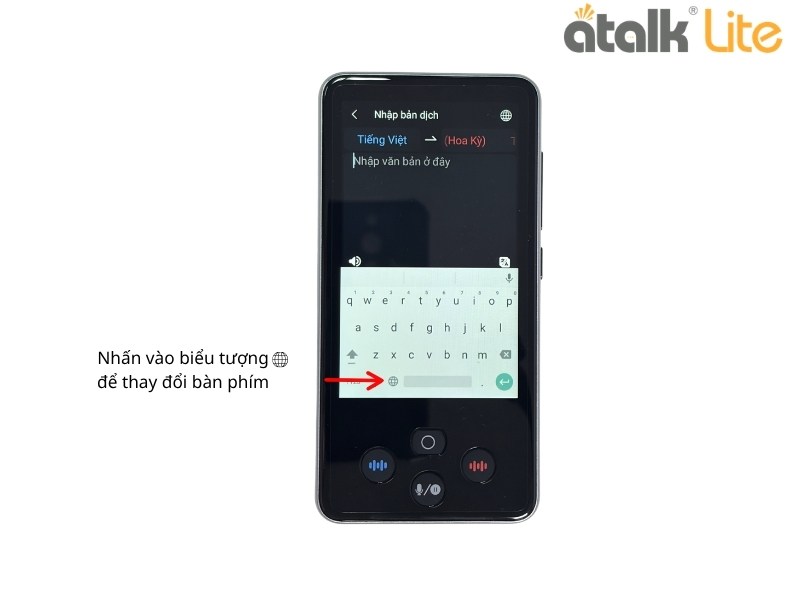
- Bước 3: Khi cần nhận văn bản, chọn quả địch cầu dưới bàn phím và chọn ngôn ngữ cần dịch
4.5 Cách Dịch Ghi Âm Cuộc Hội Thoại
Tính năng này giúp bạn ghi lại nội dung và dịch lại sau, rất hữu ích khi học tập hoặc làm việc.
- Bước 1: Tại màn hình chính, chọn chế độ Ghi Âm Thông Minh
- Bước 2: Thiết lập ngôn ngữ đầu vào và đầu ra.
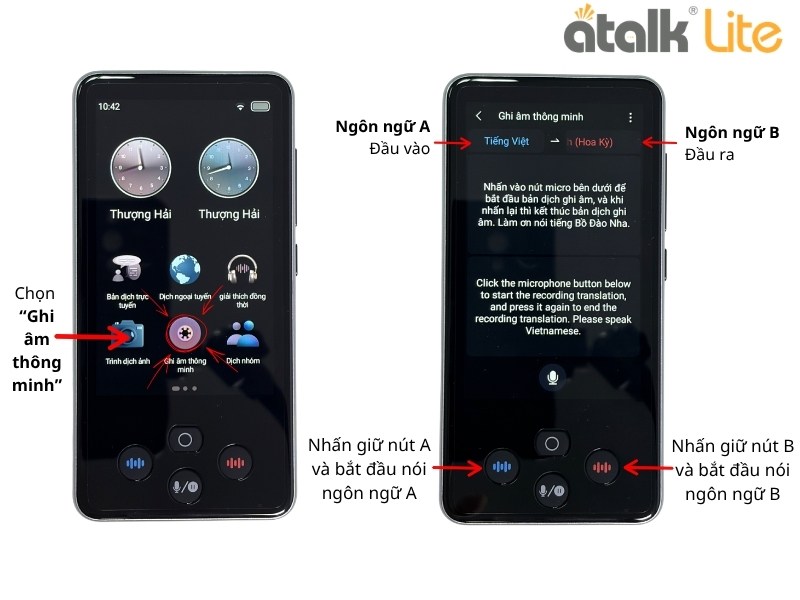
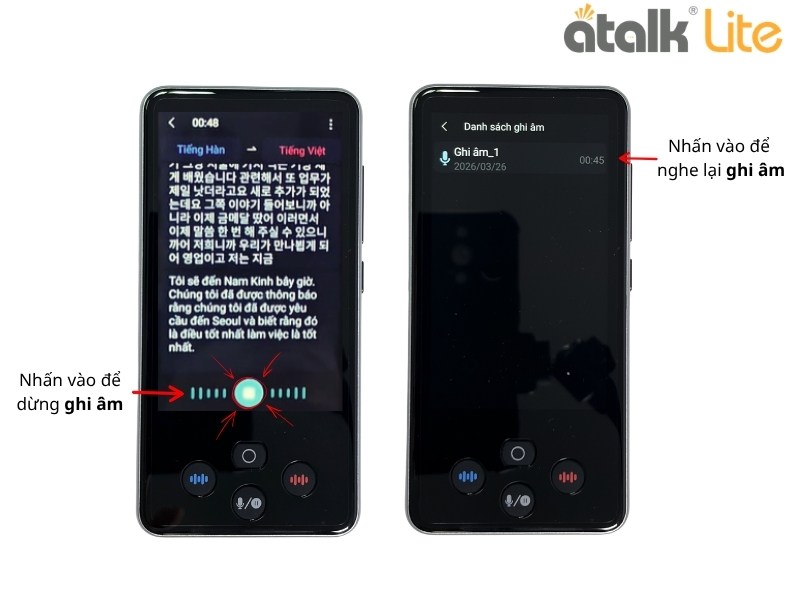
- Bước 3: Nhấn nút ghi để bắt đầu thu âm
- Bước 4: Sau khi xong, chọn file để xem bản dịch
5. Mẹo Sử Dụng Máy Phiên Dịch ATalk Lite Hiệu Quả Hơn
Để máy phiên dịch ATalk Lite hoạt động ổn định và cho kết quả dịch rõ nghĩa, bạn nên áp dụng một vài mẹo nhỏ dưới đây. Chỉ cần thay đổi cách sử dụng một chút, trải nghiệm sẽ khác biệt rõ rệt:
- Nói rõ ràng, không quá nhanh: giúp máy nhận diện giọng nói rõ nghĩa hơn
- Giữ khoảng cách hợp lý với micro (10–15cm): tránh nhiễu và thu âm tốt hơn
- Ưu tiên dùng WiFi khi có thể: tăng tốc độ và độ rõ nghĩa khi dịch
- Sạc đầy pin trước khi ra ngoài: đảm bảo không bị gián đoạn khi đang sử dụng
6. Những Câu Hỏi Thường Gặp Về ATalk Lite
6.1 ATalk Lite dùng được bao nhiêu ngôn ngữ?
Thiết bị hỗ trợ nhiều ngôn ngữ phổ biến trên thế giới, bao gồm cả dịch 138 ngôn ngữ online và khoảng 19 ngôn ngữ offline. Phù hợp cho du lịch, công việc và học tập.
6.2 Có cần internet không?
Không bắt buộc. Máy có thể dùng offline, nhưng khi kết nối WiFi, độ rõ nghĩa và tốc độ dịch sẽ cao hơn.
6.3 Người lớn tuổi dùng được không?
Có. Giao diện đơn giản, thao tác dễ hiểu, chỉ cần vài bước là có thể sử dụng, rất phù hợp cho người không rành công nghệ.
6.4 Có dịch rõ nghĩa không?
Độ rõ nghĩa cao khi dùng online nhờ công nghệ AI. Với chế độ offline, kết quả vẫn ổn định nhưng có thể kém hơn một chút.
7. KẾT LUẬN
Không cần quá am hiểu công nghệ, bạn vẫn có thể sử dụng ATalk Lite một cách dễ dàng nhờ giao diện thân thiện và các thao tác đơn giản. Với khả năng dịch nhanh, hỗ trợ đa ngôn ngữ và nhiều tính năng tiện lợi, đây là thiết bị lý tưởng cho du lịch, học tập và công việc. Chỉ cần làm quen một lần, bạn sẽ tự tin giao tiếp ở bất kỳ đâu.
Để khai thác tối đa hiệu quả sử dụng, bạn có thể tham khảo thêm hướng dẫn chi tiết dành cho các dòng máy khác như cách sử dụng máy phiên dịch ATalk Plus+ 16GB hoặc hướng dẫn sử dụng máy phiên dịch ATalk Pro S, giúp bạn hiểu rõ hơn về cách sử dụng và tối ưu trải nghiệm phiên dịch trong thực tế.
Ngoài ra, bạn có thể tham khảo thêm các dòng thiết bị phiên dịch phù hợp như máy dịch, tai nghe phiên dịch với nhu cầu sử dụng tại MayPhienDichVN – địa chỉ mua máy phiên dịch uy tín, chính hãng, đa dạng mẫu mã và được nhiều khách hàng tin tưởng lựa chọn.